



Des problèmes ? Nous avons répondu à un certain nombre de questions fréquemment posées pour vous aider ! Utilisez les catégories ci-dessous pour naviguer vers la page correspondante.
Créer une excursion
Questions sur l'application
Soutien aux enseignants
Nous avons également créé quelques vidéos pour expliquer les options de Mon Peek. Consultez notre vidéo en anglais ou Néerlandais.
Ajouter un média à une question
Oui, c'est possible ! Il s'agit d'une fonctionnalité très intéressante qui permet d'inclure des récits dans votre voyage, par exemple par des membres du personnel, par vous ou par des acteurs de la région ! Lorsque vous créez une excursion, pensez-y. Vous pouvez soit télécharger directement des fichiers à l'aide du bouton "Ajouter un média", soit créer un lien vers un lecteur externe (en gardant à l'esprit la consommation de données pour les élèves, soit environ 35 Mo/1 min de streaming vidéo).
Nous soutenons :
- Vidéos YouTube
- Fichiers audio Spotify
- Vos propres fichiers multimédias (audio et vidéo)
Oui, vous pouvez ajouter un lien hypertexte à votre texte. Sélectionnez une partie de votre texte qui fait référence à l'URL. Cliquez ensuite sur le symbole de l'hyperlien au-dessus de la zone de texte et ajoutez l'URL.
Pour ajouter une image à votre question, vous pouvez simplement utiliser le bouton "Ajouter un média" ou coller un lien vers une image que vous avez téléchargée, par exemple sur Dropbox ou Imgur.
Peek peut afficher des fichiers vidéo et audio de YouTube et Spotify dans l'application, ainsi que des fichiers audio que vous avez téléchargés dans My Peek.
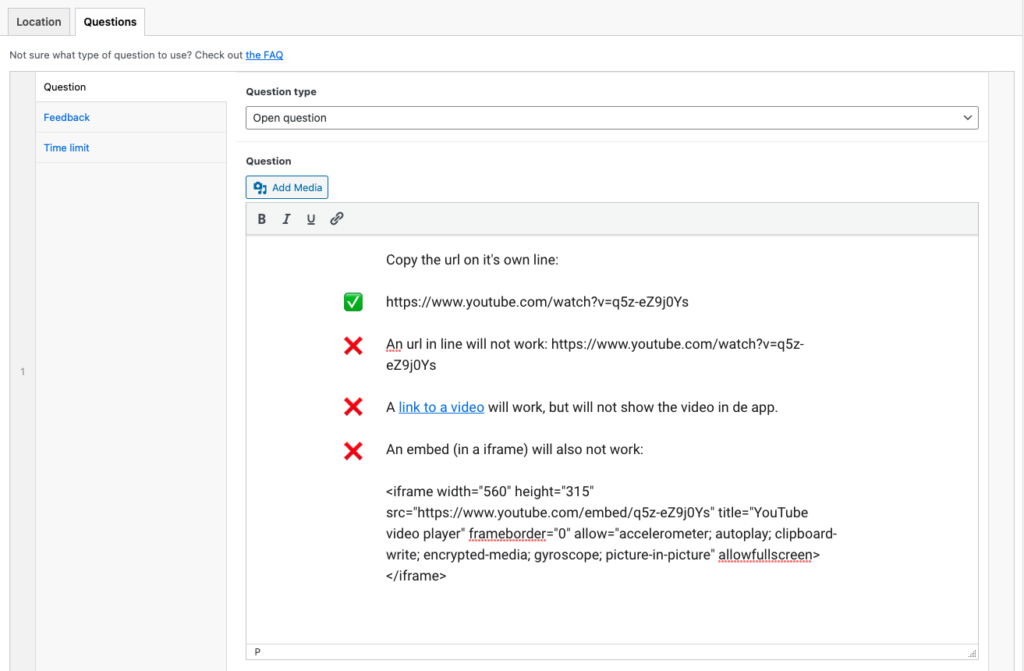
L'adresse URL du fichier vidéo ou audio doit figurer sur une ligne distincte. L'application reconnaît alors qu'il s'agit d'un fichier multimédia et s'assure qu'un lecteur est visible dans l'application.
Nouveau sur Peek ?
Vous êtes intéressé par l'utilisation de Peek, Super ! N'hésitez pas à nous envoyer un courriel à hello@peek.app. Nous vous contacterons pour vous communiquer le coût de l'abonnement et les fonctionnalités associées. En outre, une réunion d'accueil peut être planifiée et les fonctionnalités peuvent être discutées.
Questions générales
Vous recevrez un courriel de Peek contenant votre premier code de connexion. Vous pouvez vous connecter en utilisant le bouton "Mon Peek" dans le coin supérieur droit. Lorsque vous vous connectez pour la première fois, vous pouvez ajouter vos données personnelles. N'oubliez pas votre code de connexion, car vous pourriez en avoir besoin pour d'autres cours à l'avenir.
Users of Wageningen University & Research are able to login with their WUR account.
Pour obtenir de l'aide supplémentaire, veuillez nous envoyer un courriel à hello@peek.app ou contacter le concepteur de voyage qui vous a été attribué. L'aide apportée au cours d'un voyage étant très importante, contactez-nous dès qu'un problème survient. Nous vous aiderons ensuite le plus rapidement possible.
Oui, c'est possible ! Veillez simplement à communiquer le code de l'excursion avant le début de celle-ci, après quoi les participants pourront explorer l'excursion eux-mêmes.
Vous pouvez trouver le code de la sortie éducative dans My Peek dans l'aperçu de vos sorties éducatives, ainsi que dans la sortie éducative, en haut de l'écran.
Différents types de questions
Sélectionnez ce type de question lorsque vous souhaitez simplement donner des informations à un certain endroit, par exemple lorsque vous voulez que les participants se rendent auprès d'un conférencier ou fassent une pause. Vous pouvez également partager une URL ici, ou ajouter un fichier tel qu'une image ou un fragment audio.
Sélectionnez ce type de question lorsque vous souhaitez que les participants fassent une estimation de quelque chose. Vous pouvez ajouter la fourchette minimale/maximale des réponses correctes dans la section "réponse".
Vous pouvez également sélectionner ce type de question lorsque vous souhaitez que le participant effectue une mesure précise. La seule chose que vous devrez ajuster est l'éventail des réponses possibles, de sorte que le minimum et le maximum soient égaux.
Sélectionnez ce type de question lorsque vous souhaitez poser aux participants une question pour laquelle ils peuvent choisir parmi les réponses possibles. Vous pouvez ajouter vous-même les réponses possibles en cliquant sur la section "Réponse", puis sur le bouton "Ajouter une réponse". Vous pouvez ensuite cocher la case correspondant à la bonne réponse. Il est également possible d'ajouter un feedback pour les bonnes et les mauvaises réponses.
Sélectionnez ce type de question lorsque vous souhaitez que les participants téléchargent une photo de quelque chose, par exemple d'un certain arbre. Si vous souhaitez que les participants téléchargent plusieurs images, ajoutez plusieurs questions à un seul endroit.
Sélectionnez ce type de question lorsque vous posez aux participants une question qui appelle une réponse ouverte. Ils peuvent écrire n'importe quoi dans la case "Réponse". Dans ce cas, seul un retour d'information générique est possible.
En général, vous pouvez poser des questions ouvertes, des questions à choix multiples et des questions d'estimation (avec un certain nombre de réponses correctes et fausses). Mais vous pouvez également partager des liens sur un lieu spécifique, fournir un texte contenant des informations ou montrer une image. Il est également possible d'insérer des vidéos/audios à partir d'un fichier ou d'un site web externe (en gardant à l'esprit la consommation de données pour les étudiants, soit environ 35 Mo/1 min de streaming vidéo).
Utilisation de l'application
Vous n'avez peut-être pas encore publié officiellement votre sortie éducative ? Cependant, dans le back-end, lorsque vous travaillez sur votre excursion, vous devez cliquer sur le bouton "Sauvegarder l'excursion" ci-dessous sur la page. L'excursion sera alors publiée et votre code fonctionnera.
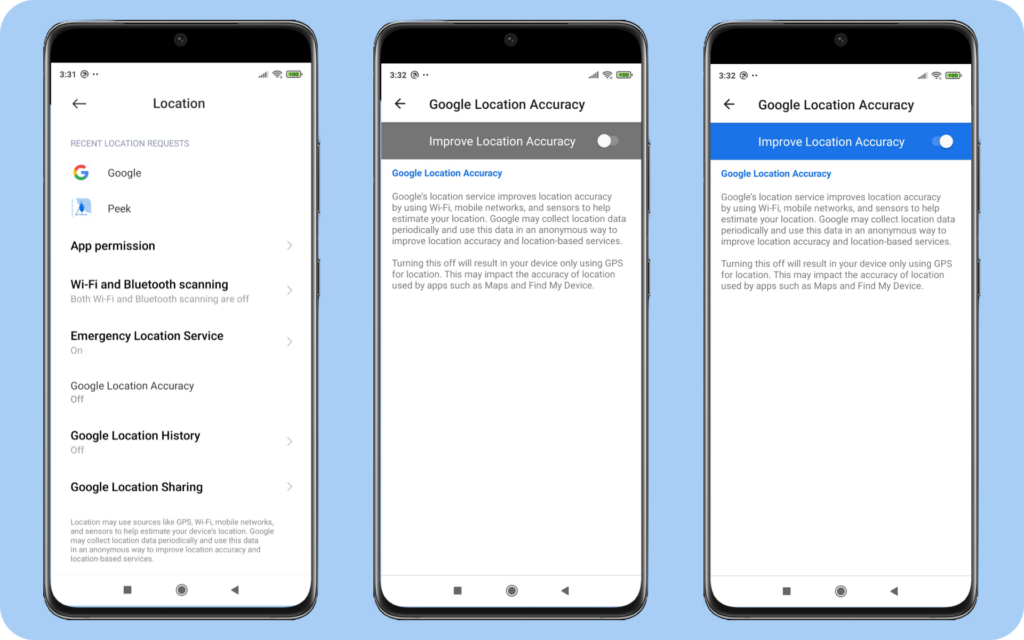
Il est parfois nécessaire d'activer Précision de la localisation par Google pour partager votre position avec l'application Peek. Malheureusement, vous devez le faire vous-même. Suivez les étapes suivantes pour activer Précision de la localisation par Google les services :
1) Allez dans Réglages > Localisation
2) Cliquez sur Précision de la localisation Google
3) Activer Améliorer la précision de la localisation
Créer une sortie éducative
Oui, au lieu d'appuyer sur le bouton "Ajouter un lieu" lorsque vous avez terminé la première question, vous devez appuyer sur "Ajouter une question" pour pouvoir ajouter plusieurs questions à un lieu.
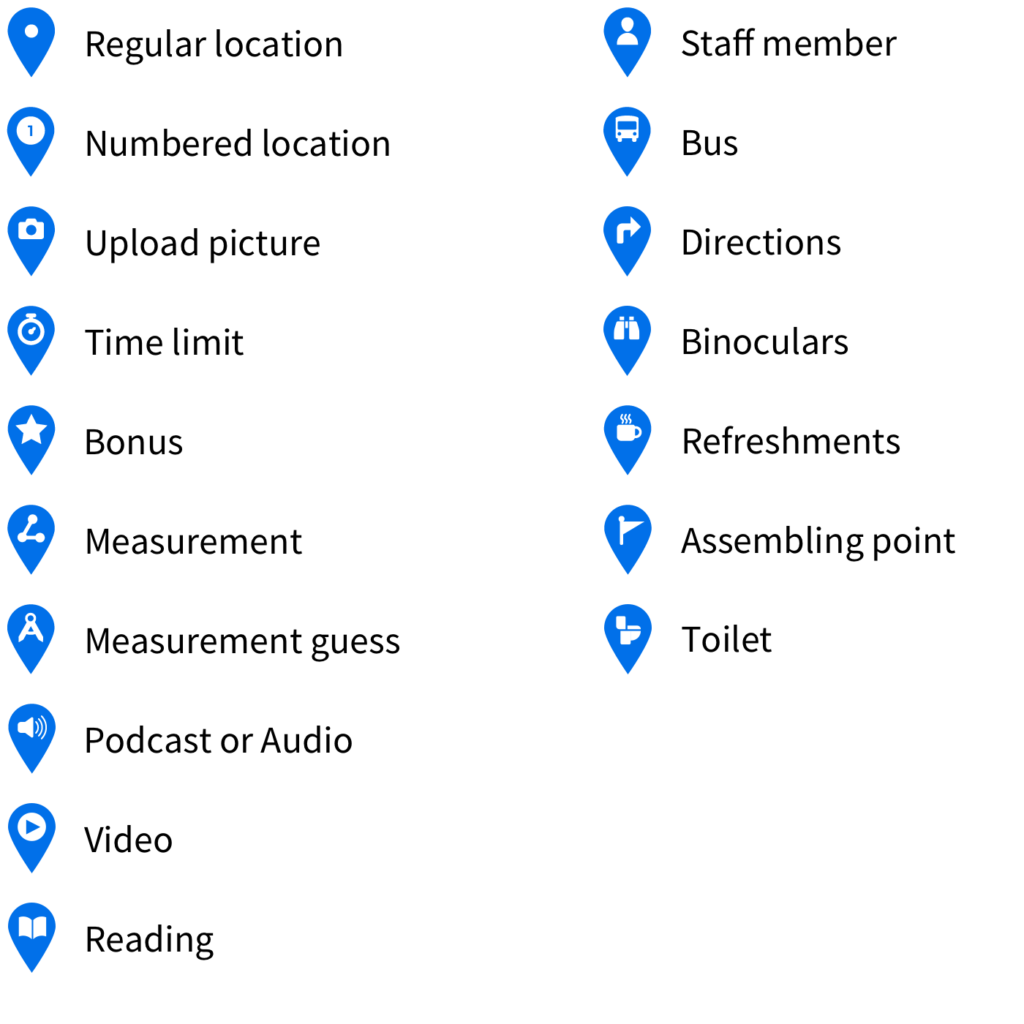
Oui ! L'éditeur propose une grande variété d'icônes pour les lieux. Voir l'image ci-dessous pour les différents types d'icônes.
Lorsque vous êtes sur le terrain et que vous souhaitez marquer un point pour votre excursion Peek, vous pouvez le faire de deux manières. L'option la plus simple et la plus transparente consiste à utiliser MyPeek.
📍 Marche à suivre pour enregistrer un lieu dans MyPeek :
- Avant de partir: Créer une nouvelle excursion dans MyPeek.
- Sur le terrain: Ouvrez My Peek sur votre téléphone portable.
- Robinet "Ajouter un lieu".
- Cliquez sur le bouton icône d'épingle grise à côté de "Recherche de l'adresse..." (voir l'image ci-dessous).
- Donnez à l'endroit un nom clair et toutes les notes dont vous voulez vous souvenir.
- N'oubliez pas de sauver l'excursion.
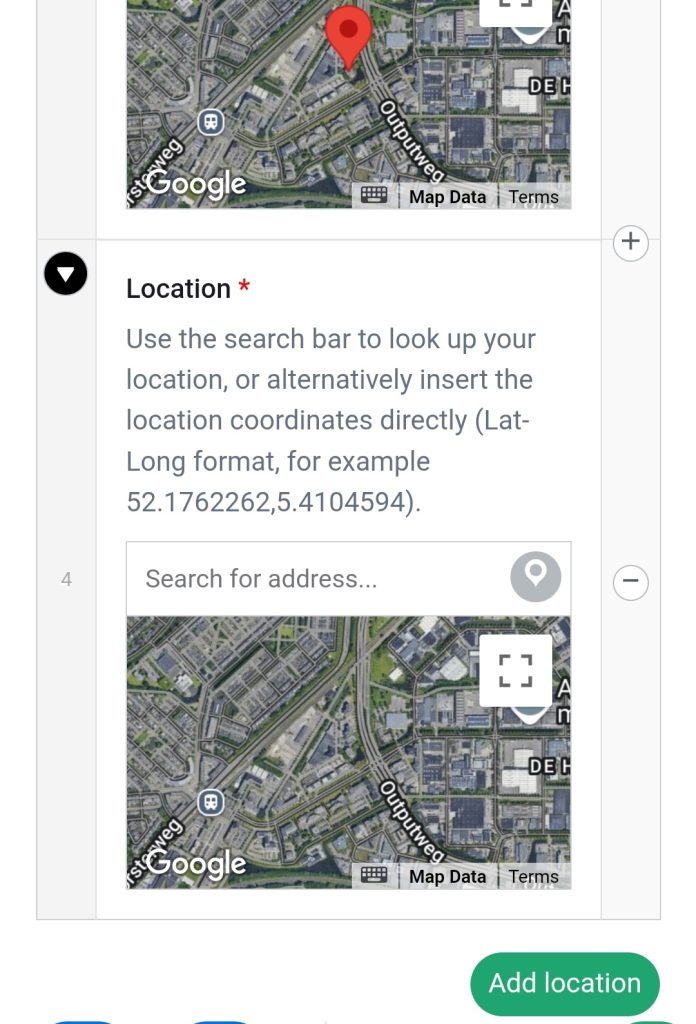
✨ Conseil : En utilisant MyPeek, tous vos lieux sont automatiquement organisés dans votre excursion. De retour à votre bureau, vous les trouverez prêts à être utilisés pour vos questions, vos arrêts ou vos points de départ, sans avoir à les copier ou à les retaper !
📍Vous préférez Google Maps ?
Si vous ne souhaitez pas utiliser MyPeek, Google Maps est une excellente alternative pour enregistrer rapidement des emplacements.
- Ouvrir Google Maps sur votre téléphone.
- Touchez longuement l'endroit de la carte où vous souhaitez enregistrer un emplacement.
- Une épingle rouge apparaît, glissez vers le haut sur la carte d'information en bas.
- Faites défiler et appuyez sur "Sauvegarder → Choisir une liste comme Favoris ou créez le vôtre.
- Pour obtenir les coordonnées exactes : Tapez sur "Dropped Pin" (épingle à nourrice), faites défiler vers le bas et copiez le la latitude et la longitude (par exemple, 52.123456, 5.123456).
📌 Lorsque vous construisez votre excursion dans MyPeek, vous pouvez coller ces coordonnées enregistrées directement dans les emplacements de vos questions ou les utiliser pour déposer des points sur la carte. De cette façon, vous pouvez facilement transformer votre exploration sur le terrain en un itinéraire numérique attrayant par la suite !
Lorsque vous avez terminé une question, vous pouvez appuyer sur le bouton "Ajouter un lieu" en bas de l'écran.
Avant de créer une sortie éducative, connectez-vous. Si vous êtes connecté, allez dans Mon Peek. Cliquez ensuite sur : Créer une nouvelle sortie éducative". Choisissez votre cours dans le menu déroulant (sinon votre professeur ne pourra pas voir votre sortie !) et vous êtes prêt à commencer. Utilisez le didacticiel des pages suivantes pour savoir où se trouvent les différents boutons.
Sous "Lieux", vous pouvez commencer à ajouter des lieux en cliquant sur la carte ou en utilisant la barre de recherche à l'aide d'une adresse ou de coordonnées lat/long. Utilisez le bouton déroulant situé dans le coin supérieur gauche pour ajouter les informations relatives au lieu et passez à l'onglet "Questions" pour ajouter des questions. Une fois que vous avez terminé de définir votre lieu, il vous suffit d'utiliser le bouton "Ajouter un lieu" pour continuer à développer votre excursion !
Note: Lorsque vous copiez des coordonnées provenant d'une autre source, veillez à utiliser une virgule comme séparateur (par exemple : 52.1762262,5.4104594).
Oui, vous pouvez envoyer un étudiant ou un groupe sur le terrain à des heures fixes. De cette manière, vous pouvez également donner à un étudiant la liberté d'y aller quand il le souhaite. Vous n'avez pas besoin d'être là pour le guider, laissez-le choisir lui-même !
Oui, pour éviter que l'application ne soit trop lente et pour garantir que toutes les données puissent être traitées correctement. D'après notre expérience, toutes les excursions restent dans cette marge. Cependant, la formule pour y parvenir est la suivante :
(nombre de questions*8) + (nombre de lieux*6) = <3000
Quelques exemples :
- 10 lieux avec 2 questions chacun : 220 ✅
- 10 lieux avec 10 questions chacun : 860 ✅
- 20 lieux avec 10 questions chacun : 1720 ✅
- 20 lieux avec 20 questions chacun : 3320 ❌
Vous écrivez ici le texte que le participant verra après avoir répondu à la question. La manière dont vous le remplissez dépend du type de question. Ceci est expliqué par le texte de remplacement dans le champ.
Soutien aux enseignants
Oui, nous sommes là pour vous aider. Pour un prix fixe, nous vous aidons à élaborer le voyage et nous vous assistons entièrement, depuis l'élaboration du voyage dans l'application jusqu'à l'assistance pendant le voyage.
Sur la page "Créer une sortie éducative", cochez la case "Travailler avec plusieurs utilisateurs pour cette sortie". Vous pouvez maintenant cliquer sur le bouton "Ajouter un collaborateur" et vous pourrez saisir l'adresse électronique de la personne que vous souhaitez ajouter à la sortie éducative.
Note: Si vous voulez ajouter quelqu'un à votre excursion, assurez-vous qu'il possède un compte MyPeek.
Oui, nous sommes là pour vous aider. Un soutien aux enseignants est disponible. Les jours et les semaines précédant l'excursion, nous répondrons à vos questions dans les 24 heures. Pendant l'excursion, un service d'assistance en direct est disponible par téléphone et par courrier électronique. Les détails seront communiqués lors de l'accueil.
Peek est là pour vous permettre d'étendre votre excursion de manière à enrichir l'expérience des élèves. De nouvelles couches cartographiques peuvent contribuer à ces expériences. Si vous souhaitez inclure votre propre couche, veuillez contacter Peek. Peek en discutera avec vous !
Oui, c'est l'une des raisons pour lesquelles nous avons développé Peek : vous pouvez facilement exporter tous les résultats vers Excel et donner un retour sur les résultats que les participants ont soumis. Vous souhaitez discuter de certaines questions avec eux lors d'une conférence ultérieure ? Pas de problème, vous pouvez passer en revue toutes les réponses données !
Pour obtenir une vue rapide des soumissions, rendez-vous sur Mon Peek et cliquez sur les soumissions dans le voyage.
Si vous pensez qu'il manque des questions fréquemment posées, veuillez nous contacter.