



Probleme? Wir haben eine Reihe von häufig gestellten Fragen beantwortet, um Ihnen zu helfen! Verwenden Sie die Kategorien unten, um zur entsprechenden Seite zu gelangen.
Erstellen einer Exkursion
Fragen zur App
Unterstützung für Lehrer
Wir haben auch einige Videos erstellt, um die Optionen in Mein Peek zu erklären. Sehen Sie sich unser Das Video ist auf Englisch oder Niederländisch.
Hinzufügen von Medien zu einer Frage
Ja, das können Sie! Eine sehr nette Funktion, um Geschichten in Ihre Exkursion einzubauen, z. B. von Mitarbeitern, Ihnen oder Interessenvertretern aus der Region! Denken Sie also beim Erstellen einer Exkursion an Folgendes. Sie können entweder direkt Dateien über die Schaltfläche "Medien hinzufügen" hochladen oder einen Link zu einem externen Player einfügen (denken Sie dabei an den Datenverbrauch für die Schüler, etwa 35 MB/1 Minute Videostreaming).
Wir unterstützen:
- YouTube-Videos
- Spotify-Audiodateien
- Ihre eigenen Mediendateien (Audio und Video)
Ja, das können Sie, indem Sie einen Hyperlink in Ihren Text einfügen. Wählen Sie einen Teil Ihres Textes aus, der auf die URL verweist. Klicken Sie dann auf das Hyperlink-Symbol oberhalb des Textfeldes und fügen Sie die URL ein.
Um ein Bild zu Ihrer Frage hinzuzufügen, können Sie einfach die Schaltfläche "Medien hinzufügen" verwenden oder einen Link zu einem Bild einfügen, das Sie z. B. auf Dropbox oder Imgur hochgeladen haben.
Peek kann Video- und Audiodateien von YouTube und Spotify in der App anzeigen sowie Audiodateien, die Sie in Mein Peek hochgeladen haben.
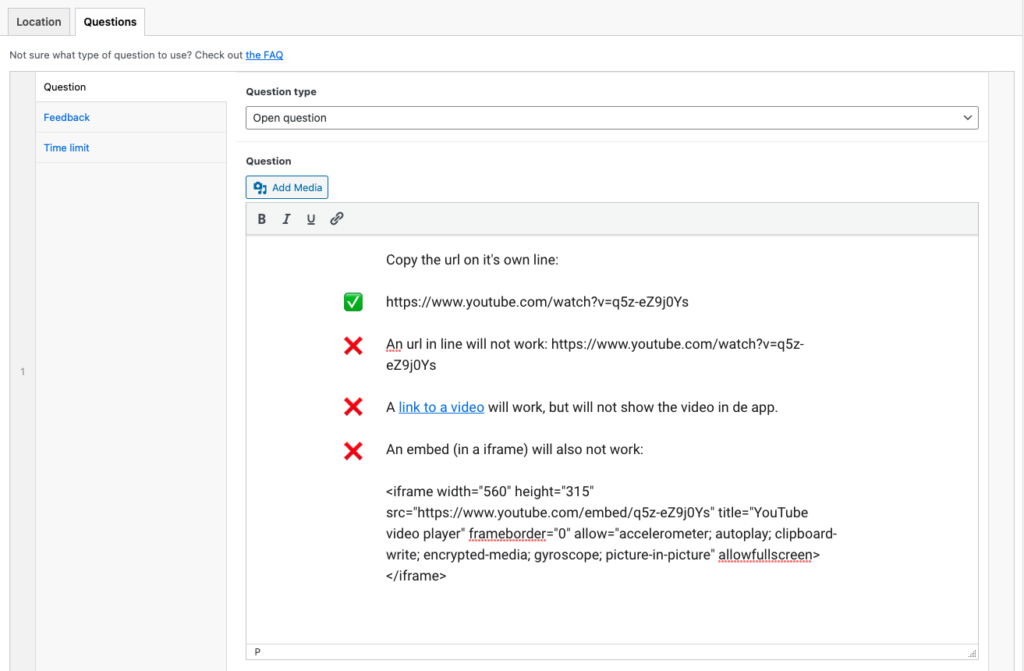
Die Url zur Video- oder Audiodatei muss in einer eigenen Zeile stehen. Die App erkennt dann die Datei als Mediendatei und sorgt dafür, dass ein Player in der App sichtbar ist.
Neu bei Peek?
Sie sind an der Nutzung von Peek interessiert, großartig! Bitte zögern Sie nicht, uns eine E-Mail zu senden an hello@peek.app. Wir teilen Ihnen dann die Kosten für das Abonnement und die damit verbundenen Funktionen mit. Außerdem kann dann ein Erstgespräch geplant und die Funktionen besprochen werden.
Allgemeine Fragen
Sie erhalten eine E-Mail von Peek mit Ihrem ersten Anmeldecode. Sie können sich über die Schaltfläche "Mein Peek" in der oberen rechten Ecke anmelden. Wenn Sie sich zum ersten Mal einloggen, können Sie Ihre persönlichen Daten hinzufügen. Merken Sie sich Ihre Anmeldedaten, da Sie sie möglicherweise für andere Kurse in der Zukunft benötigen.
Users of Wageningen University & Research are able to login with their WUR account.
Wenn Sie zusätzliche Hilfe benötigen, senden Sie uns bitte eine E-Mail an hello@peek.app oder wenden Sie sich an den Ihnen zugewiesenen Reisedesigner. Da Hilfe während einer Reise sehr wichtig ist, kontaktieren Sie uns so schnell wie möglich, wenn ein Problem auftritt. Danach werden wir Ihnen so schnell wie möglich helfen.
Ja, das ist es! Vergewissern Sie sich nur, dass Sie den Exkursionscode vor Beginn der Exkursion weitergeben. Danach können die Teilnehmer die Exkursion selbst erkunden.
Sie finden den Exkursionscode in Mein Peek in der Übersicht Ihrer Reisen, sowie in der Reise, oben im Bildschirm.
Verschiedene Arten von Fragen
Wählen Sie diesen Fragetyp, wenn Sie nur Informationen zu einem bestimmten Ort geben möchten, z. B. wenn die Teilnehmer zu einem Dozenten gehen oder eine Pause machen sollen. Sie können hier auch eine URL freigeben oder eine Datei wie ein Bild oder ein Audiofragment hinzufügen.
Wählen Sie diesen Fragetyp, wenn Sie möchten, dass die Teilnehmer eine Schätzung von etwas abgeben. Im Abschnitt "Antwort" können Sie den minimalen/maximalen Bereich der richtigen Antworten angeben.
Sie können diesen Fragetyp auch wählen, wenn Sie möchten, dass der Teilnehmer eine genaue Messung vornimmt. Das Einzige, was Sie anpassen müssen, ist der mögliche Antwortbereich, so dass der minimale und der maximale Bereich gleich sind.
Wählen Sie diesen Fragetyp, wenn Sie den Teilnehmern eine Frage stellen möchten, bei der sie aus den Antwortmöglichkeiten auswählen können. Sie können die möglichen Antworten selbst hinzufügen, indem Sie auf den Abschnitt "Antwort" und dann auf die Schaltfläche "Antwort hinzufügen" klicken. Danach können Sie das Kästchen hinter der richtigen Antwort ankreuzen. Es ist auch möglich, Feedback für richtige und falsche Antworten hinzuzufügen.
Wählen Sie diesen Fragetyp, wenn Sie möchten, dass die Teilnehmer ein Bild von etwas hochladen, zum Beispiel von einem bestimmten Baum. Wenn Sie möchten, dass die Teilnehmer mehrere Bilder hochladen, fügen Sie mehrere Fragen an einer Stelle hinzu.
Wählen Sie diesen Fragetyp, wenn Sie den Teilnehmern eine Frage stellen, die eine offene Antwort erfordert. Sie können alles in das Feld "Antwort" schreiben. In diesem Fall ist nur ein allgemeines Feedback möglich.
Im Allgemeinen können Sie offene Fragen, Multiple-Choice-Fragen und Schätzfragen (mit einem bestimmten Bereich von richtigen und falschen Antworten) stellen. Sie können aber auch Links zu einem bestimmten Ort angeben, Text mit Informationen liefern oder ein Bild zeigen. Das Einfügen von Video/Audio aus einer Datei oder von einer externen Website ist ebenfalls möglich (unter Berücksichtigung des Datenverbrauchs für die Schülerinnen und Schüler, etwa 35 MB/1 Minute Video-Streaming).
Verwendung der App
Vielleicht haben Sie Ihre Exkursion noch nicht offiziell veröffentlicht? Im Backend müssen Sie jedoch bei der Arbeit an Ihrer Exkursion auf die Schaltfläche "Exkursion speichern" unten auf der Seite klicken. Daraufhin wird die Exkursion veröffentlicht und Ihr Code funktioniert.
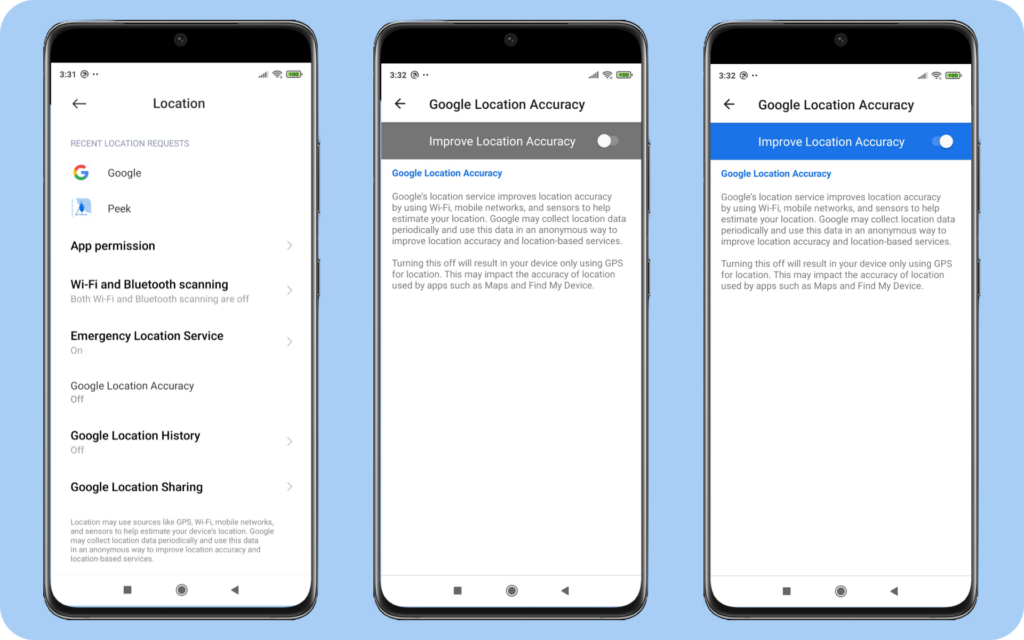
Manchmal müssen Sie Folgendes aktivieren Google Standort-Genauigkeit Dienste, um Ihren Standort mit der Peek-App zu teilen. Leider müssen Sie das selbst tun. Folgen Sie den folgenden Schritten, um Folgendes zu aktivieren Google Standort-Genauigkeit Dienstleistungen:
1) Gehen Sie zu Einstellungen > Standort
2) Klicken Sie auf Google Standortgenauigkeit
3) Aktivieren Verbessern Sie die Standortgenauigkeit
Erstellen einer Exkursion
Ja! Anstatt auf die Schaltfläche "Ort hinzufügen" zu klicken, wenn Sie mit der ersten Frage fertig sind, müssen Sie auf "Frage hinzufügen" klicken, um mehrere Fragen zu einem Ort hinzufügen zu können.
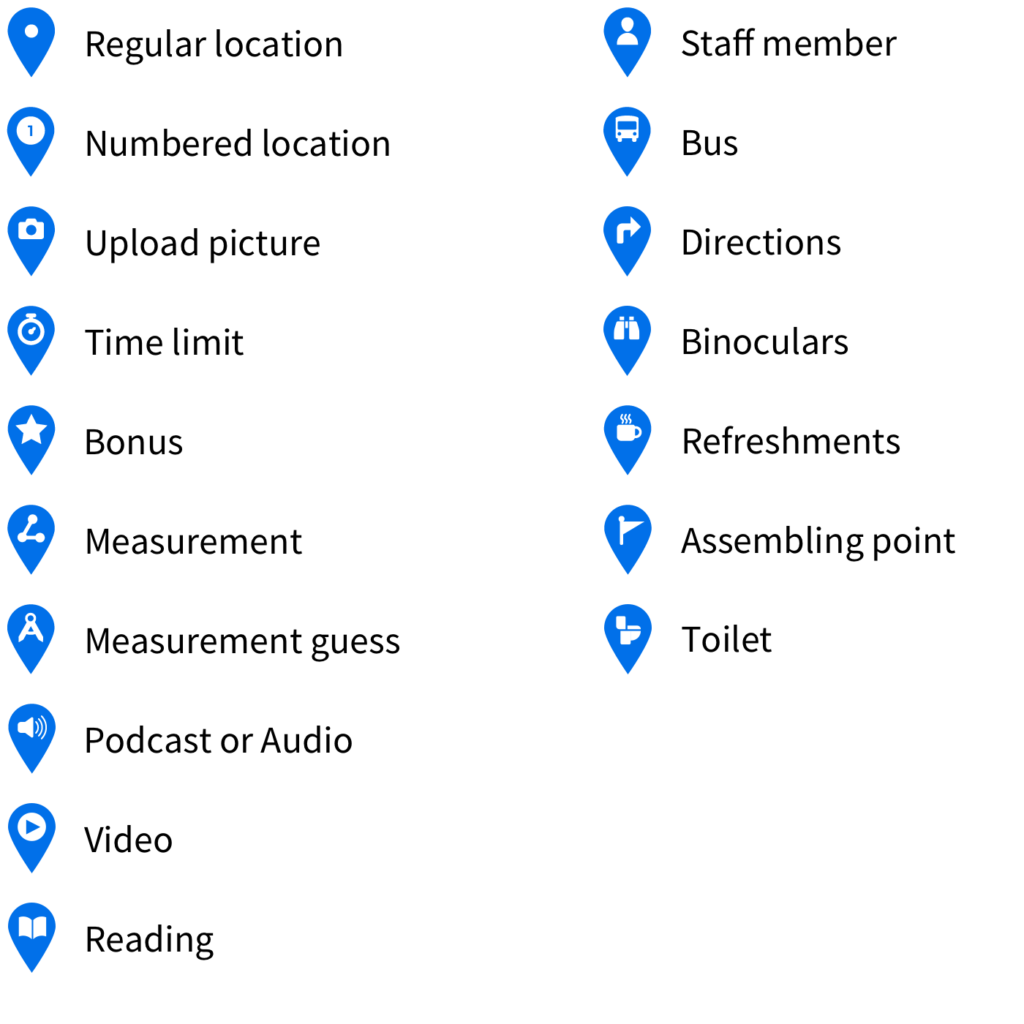
Ja! Es gibt eine Vielzahl von verschiedenen Symbolen für Orte, die im Editor zur Auswahl stehen. In der Abbildung unten sehen Sie die verschiedenen Icon-Typen.
Wenn Sie unterwegs sind und eine Stelle für Ihren Peek-Ausflug markieren möchten, können Sie dies auf zwei Arten tun. Die einfachste und nahtloseste Möglichkeit ist die Verwendung von MyPeek.
📍 Schritte zum Speichern eines Ortes in MyPeek:
- Bevor Sie gehen: Erstellen Sie einen neuen Ausflug in MyPeek.
- Auf dem Feld: Öffnen Sie Mein Peek auf Ihrem Mobiltelefon.
- Tippen Sie auf . "Standort hinzufügen".
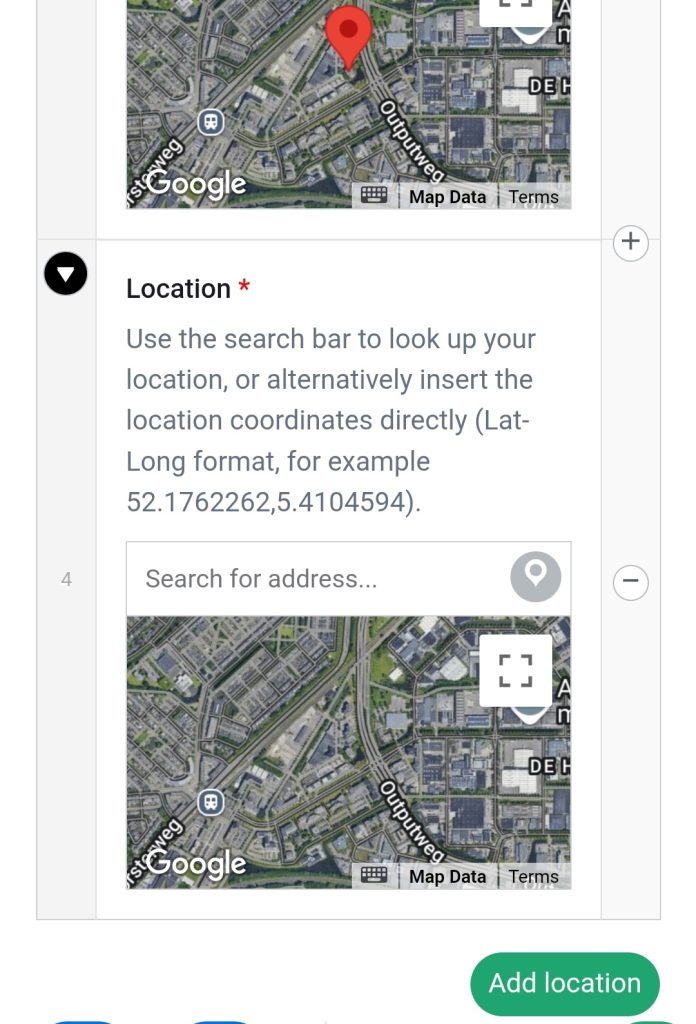
- Klicken Sie auf die graues Pinsymbol neben "Suche nach Adresse..." (siehe Abbildung unten).
- Geben Sie dem Ort einen eindeutigen Namen und Notizen, die Sie sich merken wollen.
- Vergessen Sie nicht speichern den Ausflug.
✨ Tipp: Die Verwendung von MyPeek bedeutet, dass alle Ihre Standorte automatisch in Ihrem Ausflug organisiert werden. Wenn Sie an Ihren Schreibtisch zurückkehren, können Sie sie sofort für Ihre Fragen, Stopps oder Startpunkte verwenden - kein Kopieren oder Abtippen erforderlich!
📍Bevorzugen Sie Google Maps?
Wenn Sie MyPeek nicht verwenden möchten, ist Google Maps eine gute Alternative zum schnellen Speichern von Standorten.
- Öffnen Sie Google Maps auf Ihrem Telefon.
- Tippen Sie auf die Stelle auf der Karte, an der Sie einen Standort speichern möchten, und halten Sie den Finger darauf.
- Es erscheint eine rote Stecknadel, wischen Sie auf der Infokarte unten nach oben.
- Blättern und tippen Sie "Speichern" → Wählen Sie eine Liste wie Favoriten oder erstellen Sie Ihre eigene.
- So erhalten Sie die genauen Koordinaten: Tippen Sie auf "Fallengelassene Nadel", scrollen Sie nach unten und kopieren Sie die Breitengrad und Längengrad (z. B. 52.123456, 5.123456).
Wenn Sie Ihre Exkursion in MyPeek erstellen, können Sie diese gespeicherten Koordinaten direkt in Ihre Fragestellen einfügen oder sie verwenden, um Punkte auf der Karte abzulegen. Auf diese Weise können Sie Ihre Feldforschung später ganz einfach in eine ansprechende digitale Route verwandeln!
Wenn Sie eine Frage beendet haben, können Sie auf die Schaltfläche "Ort hinzufügen" am unteren Rand des Bildschirms klicken.
Melden Sie sich an, bevor Sie eine Exkursion erstellen. Wenn Sie eingeloggt sind, gehen Sie zu Mein Peek. Danach klicken Sie auf: Eine neue Exkursion erstellen". Wählen Sie im Dropdown-Menü Ihren Kurs aus (sonst kann Ihr Dozent Ihre Exkursion nicht sehen!) und schon können Sie loslegen. Nutzen Sie die Anleitung auf den nächsten Seiten, um zu erfahren, wo Sie welche Schaltflächen finden können.
Unter "Standorte" können Sie mit dem Hinzufügen von Standorten beginnen, indem Sie entweder auf die Karte klicken oder die Suchleiste mit einer Adresse oder den Längen- und Breitengraden verwenden. Verwenden Sie die Dropdown-Schaltfläche in der oberen linken Ecke, um die Standortinformationen hinzuzufügen, und wechseln Sie zur Registerkarte "Fragen", um Fragen hinzuzufügen. Wenn Sie mit Ihrem Standort fertig sind, klicken Sie einfach auf die Schaltfläche "Standort hinzufügen", um Ihren Ausflug fortzusetzen!
Hinweis: Wenn Sie Koordinaten aus einer anderen Quelle kopieren, achten Sie darauf, dass Sie ein Komma als Trennzeichen verwenden (zum Beispiel: 52.1762262,5.4104594)
Ja, Sie können einen Schüler oder eine Gruppe zu bestimmten Zeiten ins Feld schicken. Auf diese Weise können Sie einem Schüler auch die Freiheit geben, zu gehen, wann immer er/sie möchte. Sie müssen nicht dabei sein, um sie zu führen, lassen Sie sie selbst entscheiden!
Ja, um eine langsame App zu vermeiden und um sicherzustellen, dass alle Daten ordnungsgemäß verarbeitet werden können. Unsere Erfahrung ist, dass eigentlich alle Ausflüge innerhalb dieser Spanne bleiben. Die Formel dafür lautet jedoch wie folgt:
(Anzahl der Fragen*8) + (Anzahl der Orte*6) = <3000
Einige Beispiele:
- 10 Orte mit je 2 Fragen: 220 ✅
- 10 Orte mit jeweils 10 Fragen: 860 ✅
- 20 Orte mit jeweils 10 Fragen: 1720 ✅
- 20 Orte mit jeweils 20 Fragen: 3320 ❌
Hier schreiben Sie den Text, den der Teilnehmer nach der Beantwortung der Frage sehen wird. Die Art und Weise, wie Sie das Feld ausfüllen, hängt von der Art der Frage ab. Dies wird durch den Platzhaltertext im Feld verdeutlicht.
Unterstützung für Lehrkräfte
Ja, wir sind hier, um Ihnen zu helfen. Für einen Festpreis helfen wir Ihnen bei der Entwicklung der Reise und unterstützen Sie von der Entwicklung der Reise in der App bis zur Unterstützung während der Reise.
Aktivieren Sie auf der Seite "Exkursion erstellen" das Kontrollkästchen "Mit mehreren Benutzern an dieser Exkursion arbeiten". Jetzt können Sie auf die Schaltfläche "Mitarbeiter hinzufügen" klicken und die E-Mail-Adresse der Person eingeben, die Sie der Exkursion hinzufügen möchten.
Hinweis: Wenn Sie jemanden zu Ihrer Exkursion hinzufügen möchten, vergewissern Sie sich, dass dieser ein MyPeek-Konto hat.
Ja, wir sind hier, um Ihnen zu helfen. Unterstützung für Lehrer ist verfügbar. In den Tagen und Wochen vor der Exkursion werden wir Ihre Fragen innerhalb von 24 Stunden beantworten. Während der Exkursion ist ein Live-Helpdesk per Telefon und E-Mail erreichbar. Einzelheiten werden bei der Anmeldung bekannt gegeben.
Peek steht Ihnen zur Verfügung, um Ihre Exkursion auf eine Weise zu erweitern, die die Erfahrungen der Studenten bereichert. Neue Kartenebenen können zu diesen Erfahrungen beitragen. Wenn Sie Ihre eigene Ebene einfügen möchten, kontaktieren Sie bitte Peek. Peek wird dies dann mit Ihnen weiter besprechen!
Ja, das ist einer der Gründe, warum wir Peek entwickelt haben: Sie können alle Ergebnisse ganz einfach nach Excel exportieren und den Teilnehmern Feedback zu ihren Ergebnissen geben. Möchten Sie einige der Fragen anschließend in einer Vorlesung mit den Teilnehmern besprechen? Kein Problem, Sie können alle Antworten überprüfen!
Einen schnellen Überblick über die eingereichten Beiträge erhalten Sie unter Mein Peek, wenn Sie auf Beiträge innerhalb der Reise klicken.
Wenn Sie meinen, dass häufig gestellte Fragen fehlen, kontaktieren Sie uns bitte.