



Problemen? We hebben een aantal veelgestelde vragen beantwoord om je te helpen! Gebruik de onderstaande categorieën om naar de betreffende pagina te navigeren.
Een excursie maken
Vragen over de app
Ondersteuning voor leerkrachten
We hebben ook een aantal video's gemaakt om de opties in Mijn Peek uit te leggen. Bekijk onze video's in het Engels of Nederlands.
Media toevoegen aan een vraag
Ja, dat kan! Een erg leuke functie om storytelling in je excursie op te nemen, bijvoorbeeld door medewerkers, jou, of belanghebbenden uit de omgeving! Denk hier dus over na als je een excursie aan het maken bent. Je kunt direct bestanden uploaden met de knop "Media toevoegen" of een koppeling maken naar een externe speler (houd rekening met het dataverbruik voor de leerlingen, ongeveer 35 MB/1 minuut videostreaming).
Wij ondersteunen:
- YouTube-video's
- Spotify audiobestanden
- Je eigen mediabestanden (audio en video)
Ja, dat kan door een hyperlink aan je tekst toe te voegen. Selecteer een deel van je tekst dat verwijst naar de URL. Klik daarna op het hyperlink-symbool boven het tekstvak en voeg de URL toe.
Om een afbeelding aan je vraag toe te voegen, kun je gewoon de knop "Media toevoegen" gebruiken of een link plakken naar een afbeelding die je bijvoorbeeld op Dropbox of Imgur hebt geüpload.
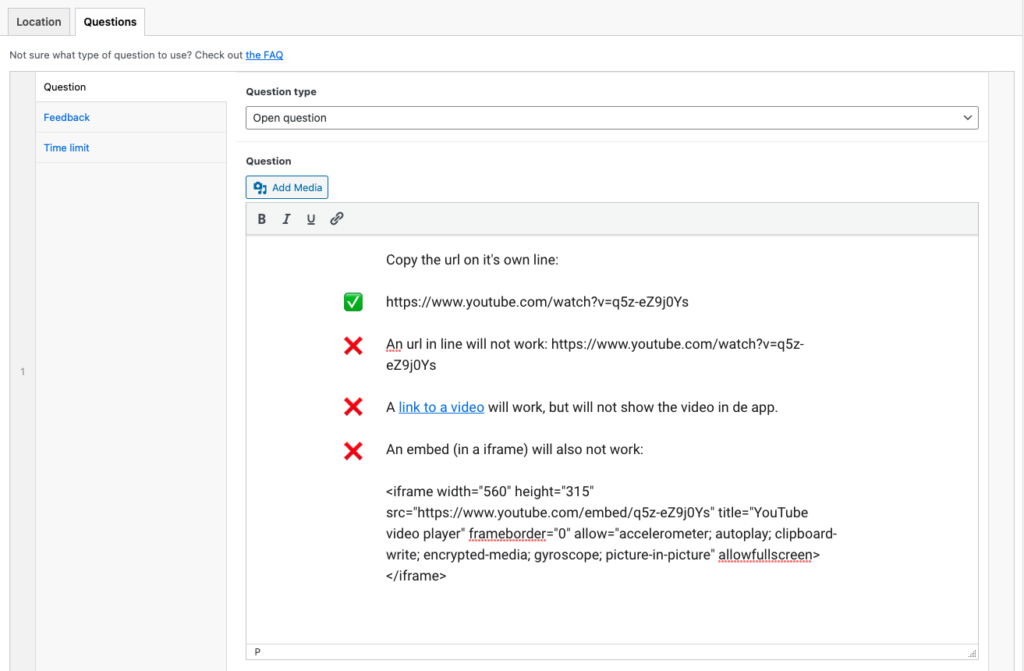
Peek kan video- en audiobestanden van YouTube en Spotify tonen in de app, maar ook audiobestanden die je hebt geüpload in Mijn Peek.
De url naar het video- of audiobestand moet op een eigen regel staan. De app herkent het dan als een mediabestand en zorgt ervoor dat er een speler zichtbaar is in de app.
Nieuw bij Peek?
Je bent geïnteresseerd in het gebruik van Peek, Geweldig! Aarzel dan niet om ons een e-mail te sturen op hello@peek.app. We nemen contact met je op over de abonnementskosten en de bijbehorende functionaliteiten. Bovendien kan er dan een intakegesprek worden gepland en kunnen de functionaliteiten worden besproken.
Algemene vragen
Je ontvangt een e-mail van Peek met je eerste inlogcode. Inloggen kan via de knop 'Mijn Peek' rechtsbovenin. Als je voor de eerste keer inlogt, kun je je persoonlijke gegevens toevoegen. Onthoud je inloggegevens goed, want je kunt ze in de toekomst nodig hebben voor andere cursussen.
Users of Wageningen University & Research are able to login with their WUR account.
Stuur voor extra hulp een e-mail naar hello@peek.app of neem contact op met de aan jou toegewezen Trip Designer. Omdat hulp tijdens een reis erg belangrijk is, moet je zo snel mogelijk contact met ons opnemen als zich een probleem voordoet. Daarna zullen we je zo snel mogelijk helpen.
Ja, dat kan! Zorg er wel voor dat je de excursiecode deelt voor aanvang van de excursie, hierna kunnen deelnemers zelf de excursie verkennen.
Je vindt de veldwerkcode in Mijn Peek in het overzicht van je reizen, maar ook in de reis, boven in het scherm.
Verschillende soorten vragen
Kies dit type vraag als je alleen informatie wilt geven op een bepaalde locatie, bijvoorbeeld als je wilt dat deelnemers naar een docent gaan of een pauze nemen. Je kunt hier ook een URL delen of een bestand toevoegen zoals een afbeelding of een audiofragment.
Kies dit type vraag als je wilt dat deelnemers een schatting maken van iets. Je kunt het minimum/maximumbereik van juiste antwoorden toevoegen in het gedeelte 'antwoord'.
Je kunt dit type vraag ook kiezen als je wilt dat de deelnemer een nauwkeurige meting doet. Het enige dat je moet aanpassen is het mogelijke antwoordbereik, zodat het minimum- en maximumbereik gelijk zijn.
Kies dit type vraag als je deelnemers een vraag wilt stellen waarbij ze kunnen kiezen uit de antwoordmogelijkheden. Je kunt de mogelijke antwoorden zelf toevoegen door op het gedeelte 'Antwoord' te klikken en vervolgens op de knop 'Antwoord toevoegen'. Daarna kun je het vakje achter het juiste antwoord aanvinken. Het is ook mogelijk om feedback toe te voegen voor goede en foute antwoorden.
Kies dit type vraag als je wilt dat deelnemers een foto van iets uploaden, bijvoorbeeld van een bepaalde boom. Als je wilt dat deelnemers meerdere foto's uploaden, voeg dan meerdere vragen toe aan één locatie.
Kies dit type vraag als je deelnemers een vraag stelt die een open antwoord vereist. Ze kunnen alles schrijven in het vak 'Antwoord'. In dit geval is alleen algemene feedback mogelijk.
Over het algemeen kun je open vragen, meerkeuzevragen en schattingsvragen stellen (met een bepaald bereik van goede en foute antwoorden). Maar je kunt ook links delen op een specifieke locatie, of tekst met informatie geven, of een afbeelding laten zien. Video/audio invoegen vanuit een bestand of externe website is ook mogelijk (rekening houdend met het dataverbruik voor de leerlingen, ruwweg 35 MB/1 min videostreaming).
De app gebruiken
Misschien heb je je excursie nog niet officieel gepubliceerd? Maar in het back-end, wanneer je aan je excursie werkt, moet je op de knop 'Excursie opslaan' onderaan de pagina klikken. Hierdoor wordt de excursie gepubliceerd en werkt je code.
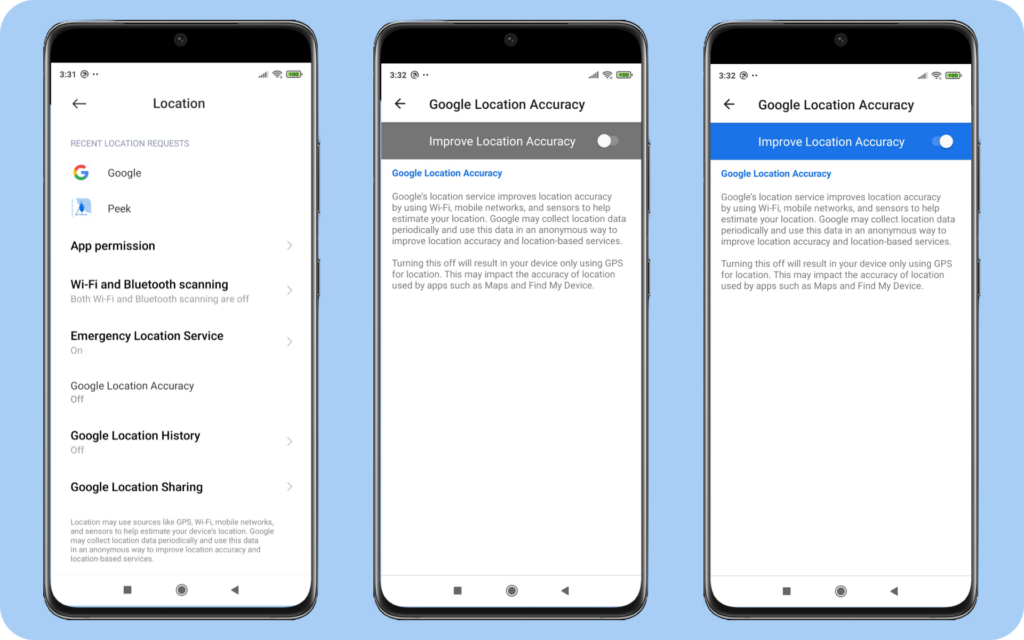
Soms moet je Google Locatie nauwkeurigheid diensten om je locatie te delen met de Peek app. Helaas moet je dat zelf doen. Volg de volgende stappen om Google Locatie nauwkeurigheid diensten:
1) Ga naar Instellingen > Locatie
2) Klik op Google locatie nauwkeurigheid
3) Inschakelen Nauwkeurigheid van locatie verbeteren
Een excursie maken
Ja! In plaats van op de knop 'Locatie toevoegen' te drukken als je klaar bent met de eerste vraag, moet je op 'Vraag toevoegen' drukken om meerdere vragen aan één locatie toe te kunnen voegen.
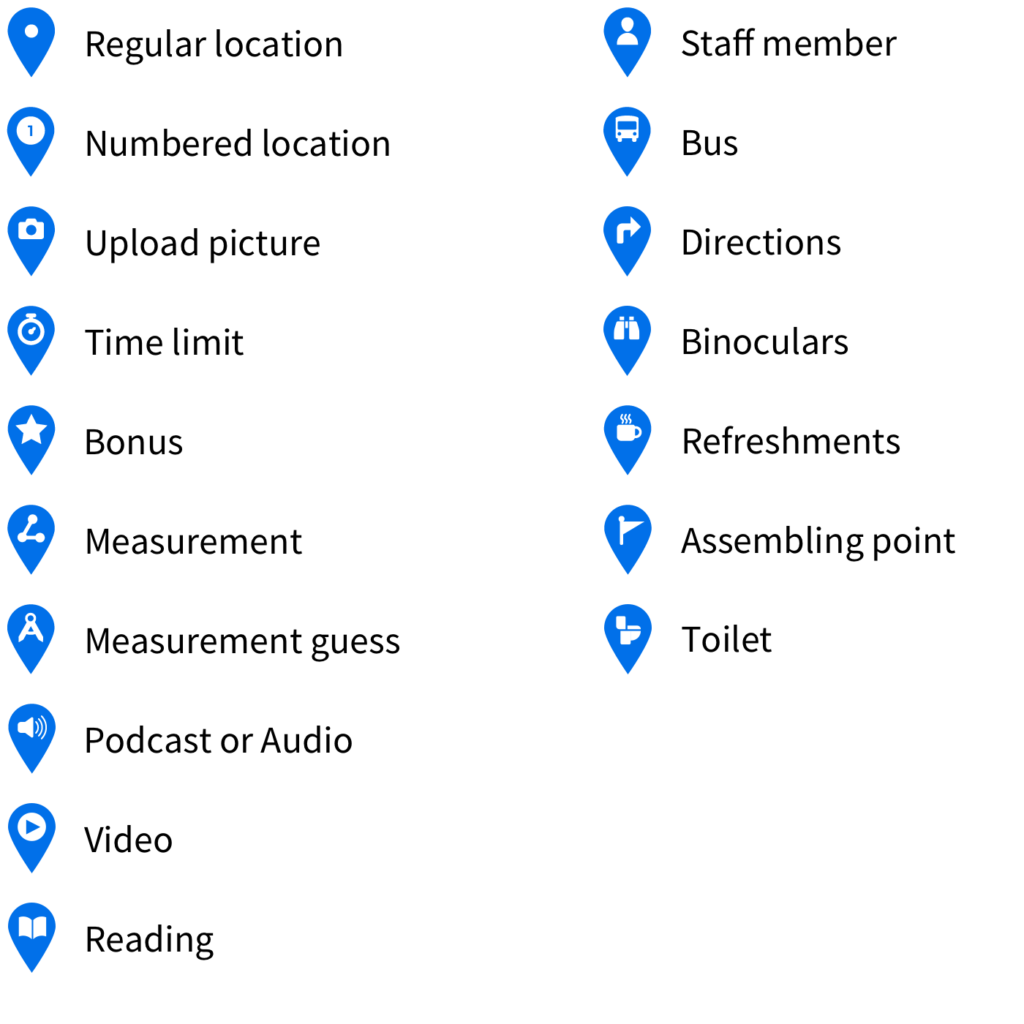
Ja! Er zijn verschillende pictogrammen voor locaties beschikbaar in de editor. Zie de afbeelding hieronder voor de verschillende soorten iconen.
Wanneer je in het veld bent en een plek wilt markeren voor je Peek excursie, kun je dit op twee manieren doen. De makkelijkste en meest naadloze optie is om MyPeek te gebruiken.
📍 Stappen om een locatie op te slaan in MyPeek:
- Voordat je gaat: Maak een nieuwe excursie in MyPeek.
- In het veld: Open Mijn Peek op uw mobiele telefoon.
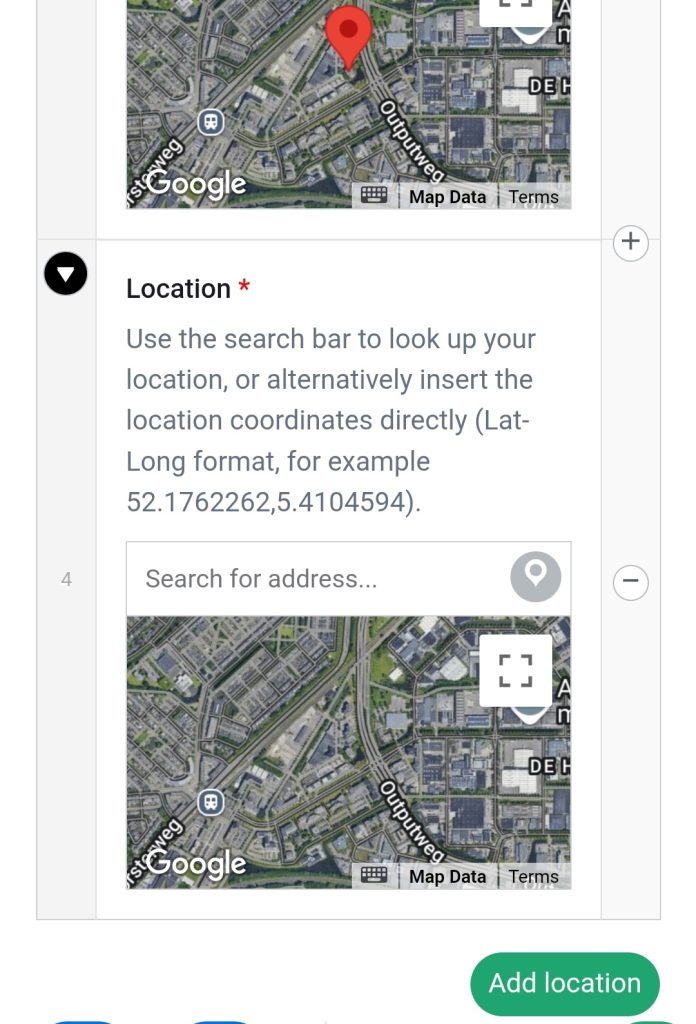
- Tik op "Locatie toevoegen."
- Klik op de grijs pin-pictogram naast "Zoek naar adres..." (zie afbeelding hieronder).
- Geef de locatie een duidelijke naam en eventuele notities die je wilt onthouden.
- Vergeet niet om sla de excursie.
✨ Tip: Met MyPeek worden al je locaties automatisch georganiseerd in je excursie. Terug op uw bureau vindt u ze klaar om te gebruiken voor uw vragen, stops of vertrekpunten, kopiëren of overtypen is niet nodig!
📍Liever Google Maps?
Als je MyPeek niet wilt gebruiken, is Google Maps een goed alternatief om snel locaties op te slaan.
- Open Google-kaarten op uw telefoon.
- Tik en houd vast op de plek op de kaart waar je een locatie wilt opslaan.
- Er verschijnt een rode pin, veeg omhoog over de infokaart onderaan.
- Scroll en tik op "Opslaan". → Kies een lijst zoals Favorieten of maak je eigen.
- De exacte coördinaten krijgen: Tik op "Speld laten vallen"scroll naar beneden en kopieer de breedtegraad en lengtegraad (bijvoorbeeld 52,123456, 5,123456).
📌 Bij het opbouwen van je excursie in MyPeek kun je deze opgeslagen coördinaten direct in je vraaglocaties plakken of gebruiken om punten op de kaart te laten vallen. Op deze manier kun je later gemakkelijk je veldverkenning omzetten in een boeiende digitale route!
Als je klaar bent met een vraag, kun je op de knop 'Locatie toevoegen' onderin je scherm drukken.
Log in voordat je een excursie aanmaakt. Als je ingelogd bent, ga je naar Mijn Peek. Klik daarna op: 'Maak een nieuwe excursie'. Kies je vak in het uitklapmenu (anders kan je docent je excursie niet zien!) en je bent klaar om te beginnen. Gebruik de tutorial op de volgende pagina's om te leren waar je welke knoppen kunt vinden.
Onder 'Locaties' kun je beginnen met het toevoegen van locaties door op de kaart te klikken of door de zoekbalk te gebruiken met een adres of lengte-/breedtecoördinaten. Gebruik de vervolgkeuzeknop in de linkerbovenhoek om de locatiegegevens toe te voegen en schakel over naar het tabblad 'Vragen' om vragen toe te voegen. Als je klaar bent met je locatie, gebruik je gewoon de knop 'Locatie toevoegen' om je excursie verder te laten groeien!
Opmerking: Wanneer je coördinaten kopieert van een andere bron, zorg er dan voor dat je een komma gebruikt als scheidingsteken (bijvoorbeeld: 52.1762262,5.4104594).
Ja, je kunt een leerling of een groep op bepaalde vaste tijden het veld in sturen. Op deze manier kun je een leerling ook de vrijheid geven om te gaan wanneer hij/zij wil. Je hoeft er niet bij te zijn om ze te begeleiden, dus laat ze zelf kiezen!
Ja, om een trage app te voorkomen en ervoor te zorgen dat alle gegevens goed kunnen worden verwerkt. Onze ervaring is dat eigenlijk alle excursies binnen deze marge blijven. De formule hiervoor is echter als volgt:
(aantal vragen*8) + (aantal locaties*6) = <3000
Enkele voorbeelden:
- 10 locaties met elk 2 vragen: 220 ✅
- 10 locaties met elk 10 vragen: 860 ✅
- 20 locaties met elk 10 vragen: 1720 ✅
- 20 locaties met elk 20 vragen: 3320 ❌
Hier schrijf je de tekst die de deelnemer te zien krijgt na het beantwoorden van de vraag. De manier waarop je dit invult, hangt af van het type vraag. Dit wordt verder uitgelegd door de placeholder tekst in het veld.
Ondersteuning voor leerkrachten
Ja, wij zijn er om je te helpen. Voor een vaste prijs helpen we je bij het ontwikkelen van de reis en ondersteunen we je volledig, van het ontwikkelen van de reis in de app tot ondersteuning tijdens de reis.
Op de pagina 'Maak excursie' vinkt u het vakje aan dat zegt: werk met meerdere gebruikers aan deze excursie. Nu kun je op de knop 'Medewerker toevoegen' drukken en het e-mailadres invoeren van de persoon die je aan de excursie wilt toevoegen.
Opmerking: Als je iemand wilt toevoegen aan je excursie, zorg er dan voor dat diegene een MyPeek account heeft.
Ja, we zijn er om je te helpen. Ondersteuning voor leerkrachten is beschikbaar. De dagen en weken voor de excursie beantwoorden we je vragen binnen 24 uur. Tijdens de excursie is er een live helpdesk beschikbaar via telefoon en e-mail. Details worden gecommuniceerd tijdens onze intake.
Peek is er voor jou om je excursie uit te breiden op een manier die bijdraagt aan de ervaring van de leerlingen. Nieuwe kaartlagen kunnen bijdragen aan deze ervaringen. Wil je zelf een laag toevoegen, neem dan contact op met Peek. Peek zal dit dan verder met je bespreken!
Ja, dit is een van de redenen waarom we Peek hebben ontwikkeld: je kunt eenvoudig alle resultaten exporteren naar Excel en feedback geven op de resultaten die de deelnemers hebben ingestuurd. Wil je sommige vragen achteraf met ze bespreken in een lezing? Geen probleem, je kunt alle gegeven antwoorden bekijken!
Voor een snel overzicht van de inzendingen, ga naar Mijn Peek en klik op inzendingen binnen de reis.
Als je denkt dat er veelgestelde vragen ontbreken, neem dan contact met ons op.