



¿Problemas? Hemos respondido a una serie de preguntas frecuentes para ayudarle. Utilice las categorías siguientes para navegar hasta la página correspondiente.
Crear una excursión
Preguntas sobre la aplicación
Apoyo a los profesores
También hemos creado algunos vídeos para explicar las opciones de Mi Peek. Consulte nuestros vídeos en inglés o Holandés.
Añadir medios a una pregunta
Sí, ¡puedes hacerlo! Se trata de una función muy útil para incluir narraciones en su excursión, por ejemplo, por parte de miembros del personal, de usted o de personas interesadas de la zona. Así que cuando cree una excursión, piense en esto. Puedes subir archivos directamente con el botón "Añadir medios" o enlazar con un reproductor externo (teniendo en cuenta el consumo de datos para los estudiantes, aproximadamente 35 MB/1 min de transmisión de vídeo).
Apoyamos:
- Vídeos de YouTube
- Archivos de audio de Spotify
- Tus propios archivos multimedia (audio y vídeo)
Sí, puede hacerlo añadiendo un hipervínculo a su texto. Seleccione una parte del texto que haga referencia a la URL. A continuación, haga clic en el símbolo de hipervínculo situado encima del cuadro de texto y añada la URL.
Para añadir una imagen a su pregunta, sólo tiene que utilizar el botón "Añadir multimedia" o pegar un enlace a una imagen que haya subido, por ejemplo, a Dropbox o Imgur.
Peek puede mostrar archivos de vídeo y audio de YouTube y Spotify en la aplicación, así como archivos de audio que hayas cargado en Mi Peek.
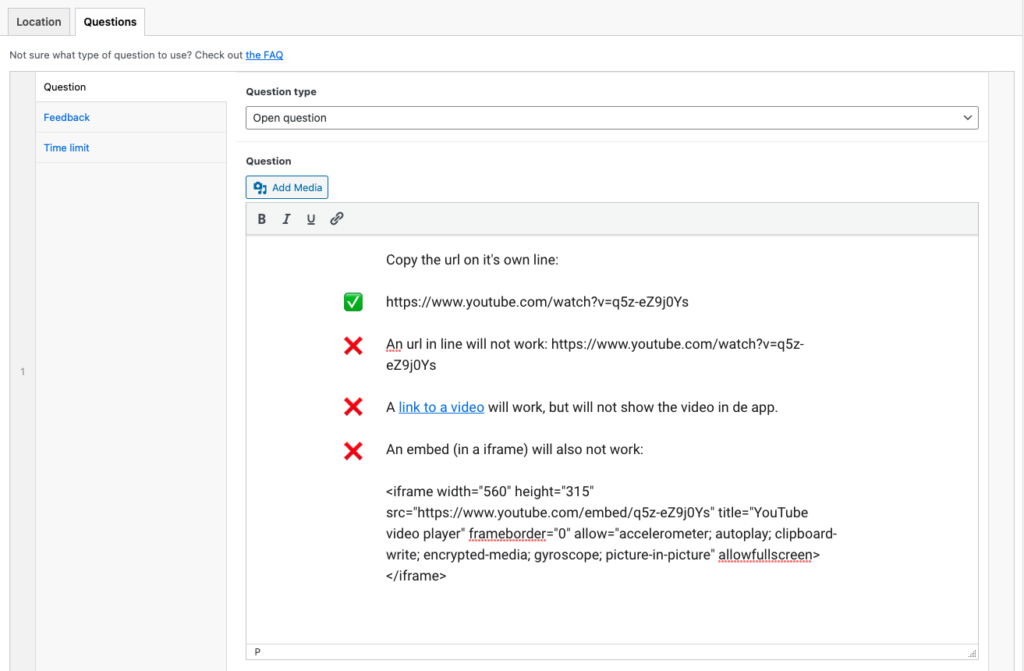
La url del archivo de vídeo o audio debe estar en su propia línea. La aplicación lo reconocerá como un archivo multimedia y se asegurará de que haya un reproductor visible en la aplicación.
¿Eres nuevo en Peek?
Está interesado en utilizar Peek, ¡genial! No dude en enviarnos un correo electrónico a hello@peek.app. Nos pondremos en contacto con usted para informarle de los costes de suscripción y las funciones asociadas. Además, se puede planificar una reunión de admisión y discutir las funcionalidades.
Cuestiones generales
Recibirá un correo electrónico de Peek con su primer código de acceso. Puede iniciar sesión utilizando el botón "Mi Peek" en la esquina superior derecha. Cuando te conectes por primera vez, podrás añadir tus datos personales. Recuerde sus datos de acceso, ya que puede necesitarlos para otros cursos en el futuro.
Users of Wageningen University & Research are able to login with their WUR account.
Si necesita ayuda adicional, envíenos un correo electrónico a hello@peek.app o póngase en contacto con el diseñador de viajes asignado. Dado que la ayuda durante un viaje es muy importante, póngase en contacto con nosotros lo antes posible cuando surja un problema. Después, le ayudaremos lo antes posible.
Sí, es posible. Sólo tienes que asegurarte de compartir el código de la excursión antes del inicio de la misma; después, los participantes podrán explorar la excursión por sí mismos.
Puede encontrar el código del viaje de estudios en Mi Peek en la vista general de sus viajes, así como en el viaje, arriba en la pantalla.
Diferentes tipos de preguntas
Seleccione este tipo de pregunta cuando sólo quiera dar información en un lugar determinado, por ejemplo, cuando quiera que los participantes se dirijan a un conferenciante o se tomen un descanso. También puedes compartir aquí una URL o añadir un archivo como una imagen o un fragmento de audio.
Seleccione este tipo de pregunta cuando quiera que los participantes hagan una estimación de algo. Puedes añadir el rango mínimo/máximo de respuestas correctas en la sección "respuesta".
También puede seleccionar este tipo de pregunta cuando desee que el participante realice una medición precisa. Lo único que tendrá que ajustar es el intervalo de respuestas posibles, de modo que el intervalo mínimo y el máximo sean iguales.
Seleccione este tipo de pregunta cuando desee plantear a los participantes una pregunta en la que puedan seleccionar entre las posibilidades de respuesta. Puedes añadir tú mismo las posibles respuestas haciendo clic en la sección "Respuesta" y, a continuación, en el botón "Añadir respuesta". A continuación, puede marcar la casilla situada detrás de la respuesta correcta. También es posible añadir comentarios para las respuestas correctas e incorrectas.
Seleccione este tipo de pregunta cuando quiera que los participantes suban una foto de algo, por ejemplo de un árbol determinado. Si quiere que los participantes suban varias fotos, añada varias preguntas en un mismo lugar.
Seleccione este tipo de pregunta cuando plantee a los participantes una pregunta que requiera una respuesta abierta. Pueden escribir cualquier cosa en la casilla "Respuesta". En este caso, sólo es posible una respuesta genérica.
En general, puedes hacer preguntas abiertas, de opción múltiple y de estimación (con un determinado rango de respuestas correctas e incorrectas). Pero también puedes compartir enlaces sobre un lugar concreto, o proporcionar texto con información, o mostrar una imagen. También es posible insertar vídeo/audio desde un archivo o sitio web externo (teniendo en cuenta el consumo de datos para los alumnos, aproximadamente 35 MB/1 min de streaming de vídeo).
Uso de la aplicación
¿Quizás no ha publicado oficialmente su viaje de estudios? Sin embargo, en el back-end, cuando esté trabajando en su excursión, tiene que hacer clic en el botón "Guardar excursión" que aparece más abajo en la página. Como resultado la excursión será publicada y su código funcionará.
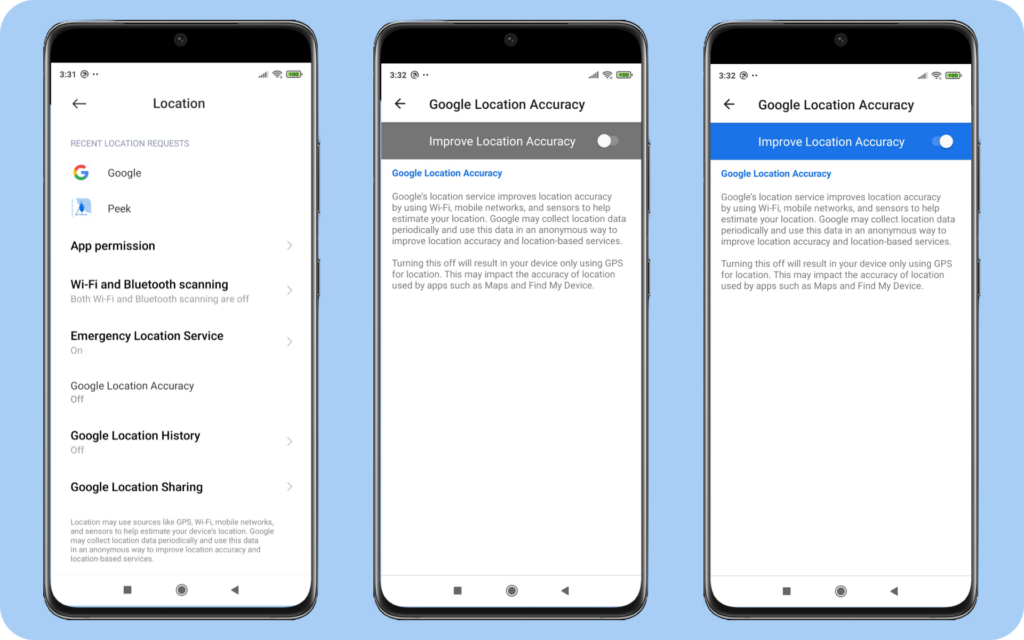
A veces es necesario activar Precisión de ubicación de Google para compartir tu ubicación con la aplicación Peek. Lamentablemente, tendrás que hacerlo tú mismo. Siga los siguientes pasos para habilitar Precisión de ubicación de Google servicios:
1) Vaya a Ajustes > Localización
2) Haga clic en Precisión de la ubicación de Google
3) Activar Mejorar la precisión de la localización
Crear una excursión
Sí, en lugar de pulsar el botón "Añadir ubicación" cuando haya terminado con la primera pregunta, debe pulsar "Añadir pregunta" para poder añadir varias preguntas a una ubicación.
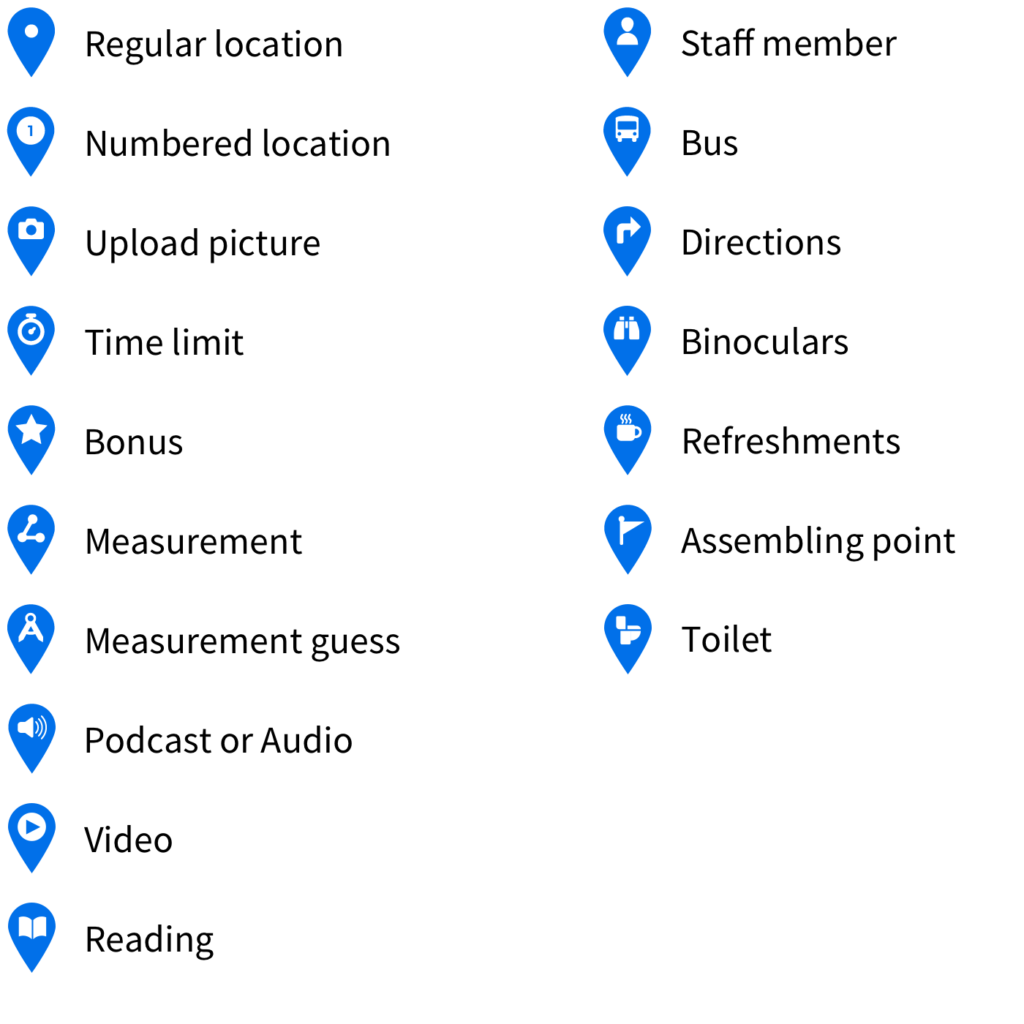
Sí. Hay una variedad de diferentes iconos para lugares para elegir disponibles en el editor. Vea en la imagen de abajo los diferentes tipos de iconos.
Cuando esté sobre el terreno y quiera marcar un punto para su excursión Peek, puede hacerlo de dos maneras. La opción más sencilla y fluida es utilizar MyPeek.
📍 Pasos para guardar una ubicación en MyPeek:
- Antes de partir: Cree una nueva excursión en MyPeek.
- Sobre el terreno: Abra Mi Peek en su teléfono móvil.
- Toque "Añadir ubicación".
- Haga clic en el botón icono de pin gris junto a "Buscar dirección..." (véase la imagen de abajo).
- Dale un nombre claro al lugar y cualquier nota que quieras recordar.
- No olvide guardar la excursión.
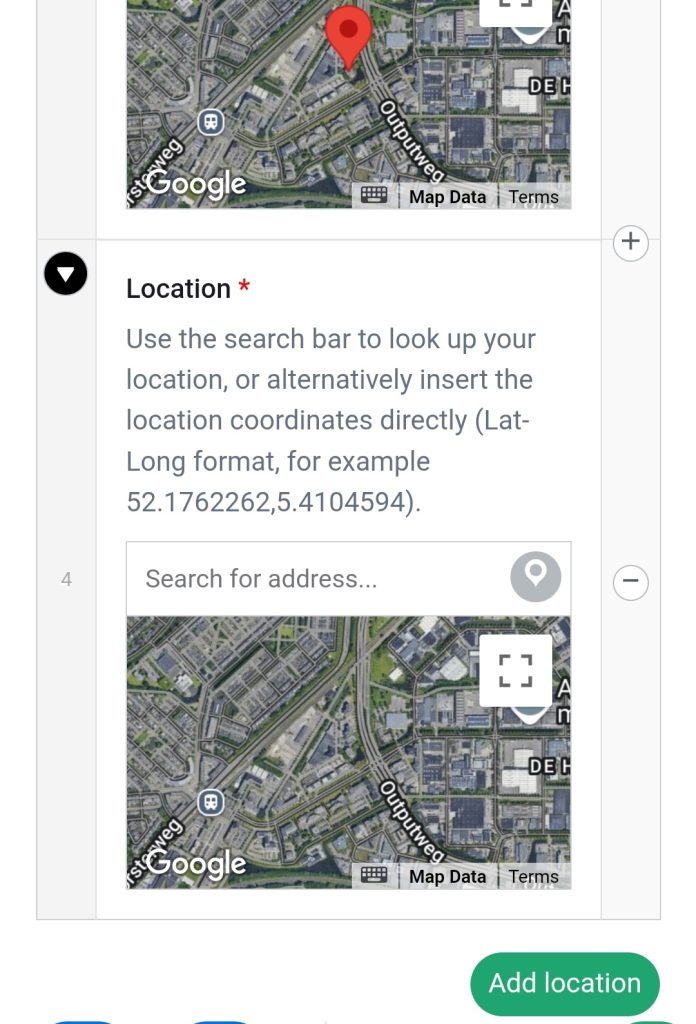
✨ Consejo: Con MyPeek, todos los puntos de interés se organizan automáticamente en su excursión. De vuelta a su escritorio, los encontrará listos para utilizarlos en sus preguntas, paradas o puntos de partida, ¡sin necesidad de copiar o volver a escribir!
📍¿Prefieres Google Maps?
Si no quieres utilizar MyPeek, Google Maps es una gran alternativa para guardar ubicaciones rápidamente.
- Abrir Google Maps en tu teléfono.
- Mantenga pulsado el punto del mapa en el que desea guardar una ubicación.
- Aparecerá un pin rojo, desliza el dedo hacia arriba en la tarjeta de información de la parte inferior.
- Desplácese y pulse "Guardar" → Elija una lista como Favoritos o crea el tuyo propio.
- Para obtener las coordenadas exactas: Pulse "Alfiler caído"desplácese hacia abajo y copie el icono latitud y longitud (por ejemplo, 52.123456, 5.123456).
📌 Cuando construyas tu excursión en MiPeek, puedes pegar estas coordenadas guardadas directamente en las ubicaciones de tus preguntas o utilizarlas para soltar puntos en el mapa. De este modo, podrás convertir fácilmente tu exploración sobre el terreno en una atractiva ruta digital posterior.
Cuando haya terminado una pregunta, puede pulsar el botón "Añadir ubicación" en la parte inferior de la pantalla.
Antes de crear una excursión, inicia sesión. Si está conectado, vaya a Mi Peek. Después haga clic en: 'Crear una nueva excursión'. Elija su curso en el menú desplegable (de lo contrario su profesor no podrá ver su excursión) y ya está listo para empezar. Utiliza el tutorial de las páginas siguientes para aprender dónde puedes encontrar qué botones.
En "Ubicaciones", puede empezar a añadir ubicaciones haciendo clic en el mapa o utilizando la barra de búsqueda con una dirección o coordenadas lat/long. Utilice el botón desplegable de la esquina superior izquierda para añadir la información de la ubicación, y cambie a la pestaña "Preguntas" para añadir preguntas. Una vez que haya terminado con su ubicación, sólo tiene que utilizar el botón "Añadir ubicación" para continuar haciendo crecer su excursión.
Nota: Al copiar coordenadas de otra fuente, asegúrese de que utiliza una coma como separador (por ejemplo: 52.1762262,5.4104594)
Sí, puede enviar a un alumno o a un grupo sobre el terreno a determinadas horas fijas. De este modo, también puedes dar libertad a un alumno para que vaya cuando quiera. No tienes que estar allí para guiarles, ¡deja que elijan ellos mismos!
Sí, para evitar una aplicación lenta y garantizar que todos los datos puedan procesarse correctamente. Nuestra experiencia es que, en realidad, todas las excursiones se mantienen dentro de este margen. Sin embargo, la fórmula para ello es la siguiente:
(número de preguntas*8) + (número de lugares*6) = <3000
Algunos ejemplos:
- 10 localizaciones con 2 preguntas cada una: 220 ✅
- 10 lugares con 10 preguntas cada uno: 860 ✅
- 20 localizaciones con 10 preguntas cada una: 1720 ✅
- 20 lugares con 20 preguntas cada uno: 3320 ❌
Aquí escribirá el texto que el participante verá después de responder a la pregunta. La forma de rellenarlo depende del tipo de pregunta. Esto se explica mejor con el texto del marcador de posición del campo.
Apoyo a los profesores
Sí, estamos aquí para ayudarte. Por un precio fijo te ayudamos a desarrollar el viaje y te apoyamos plenamente desde el desarrollo del viaje en la app hasta el apoyo durante el viaje.
En la página 'crear excursión', marca la casilla que dice: trabajar con varios usuarios en esta excursión. Ahora puedes pulsar el botón 'Añadir colaborador' y podrás introducir la dirección de correo electrónico de la persona que quieras añadir a la excursión.
Nota: Si quieres añadir a alguien a tu excursión, asegúrate de que tiene una cuenta MyPeek.
Sí, estamos aquí para ayudarle. Disponemos de apoyo para los profesores. Los días y semanas previos a la excursión, responderemos a sus preguntas en un plazo de 24 horas. Durante la excursión, un servicio de asistencia en directo estará disponible por teléfono y correo electrónico. Los detalles se comunicarán durante nuestra recepción.
Peek está a su disposición para que amplíe su excursión de forma que contribuya a la experiencia de los estudiantes. Las nuevas capas del mapa pueden contribuir a estas experiencias. Si desea incluir su propia capa, póngase en contacto con Peek. Peek estudiará la posibilidad con usted.
Sí, ésta es una de las razones por las que hemos desarrollado Peek: puedes exportar fácilmente todos los resultados a Excel y dar feedback sobre los resultados que han enviado los participantes. ¿Desea comentar con ellos algunas de las preguntas en una conferencia posterior? No hay problema, ¡puedes revisar todas las respuestas dadas!
Para una vista rápida de los envíos, vaya a Mi Peek y haga clic en envíos dentro del viaje.
Si cree que faltan preguntas frecuentes, póngase en contacto con nosotros.