



Lorsque vous êtes sur le terrain et que vous souhaitez marquer un point pour votre excursion Peek, vous pouvez le faire de deux manières. L'option la plus simple et la plus transparente consiste à utiliser MyPeek.
📍 Marche à suivre pour enregistrer un lieu dans MyPeek :
- Avant de partir: Créer une nouvelle excursion dans MyPeek.
- Sur le terrain: Ouvrez My Peek sur votre téléphone portable.
- Robinet "Ajouter un lieu".
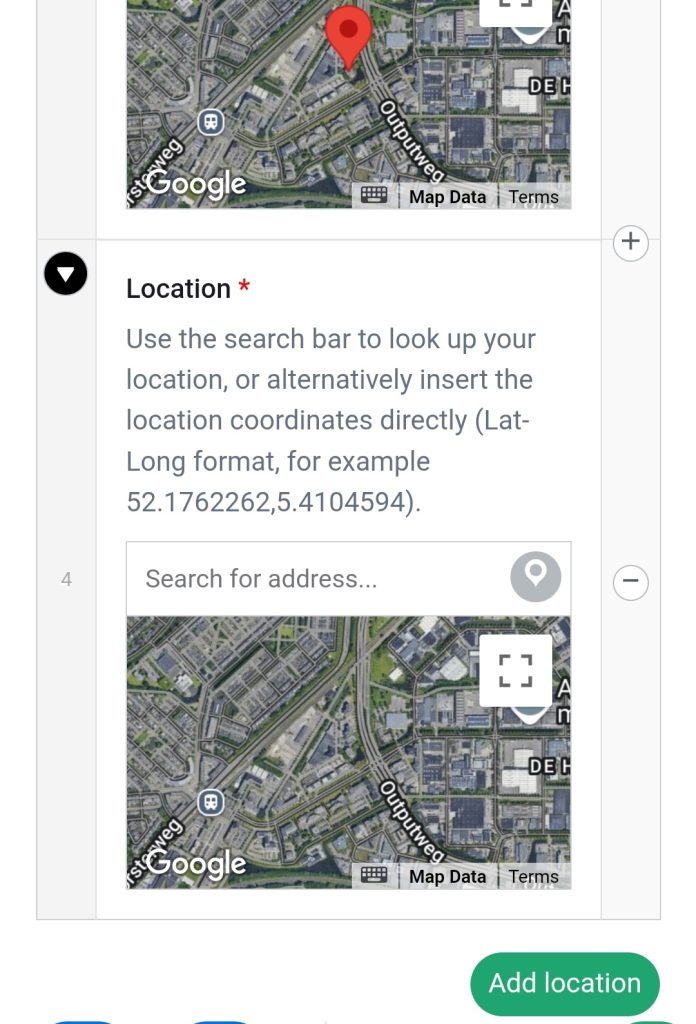
- Cliquez sur le bouton icône d'épingle grise à côté de "Recherche de l'adresse..." (voir l'image ci-dessous).
- Donnez à l'endroit un nom clair et toutes les notes dont vous voulez vous souvenir.
- N'oubliez pas de sauver l'excursion.
✨ Conseil : En utilisant MyPeek, tous vos lieux sont automatiquement organisés dans votre excursion. De retour à votre bureau, vous les trouverez prêts à être utilisés pour vos questions, vos arrêts ou vos points de départ, sans avoir à les copier ou à les retaper !
📍Vous préférez Google Maps ?
Si vous ne souhaitez pas utiliser MyPeek, Google Maps est une excellente alternative pour enregistrer rapidement des emplacements.
- Ouvrir Google Maps sur votre téléphone.
- Touchez longuement l'endroit de la carte où vous souhaitez enregistrer un emplacement.
- Une épingle rouge apparaît, glissez vers le haut sur la carte d'information en bas.
- Faites défiler et appuyez sur "Sauvegarder → Choisir une liste comme Favoris ou créez le vôtre.
- Pour obtenir les coordonnées exactes : Tapez sur "Dropped Pin" (épingle à nourrice), faites défiler vers le bas et copiez le la latitude et la longitude (par exemple, 52.123456, 5.123456).
📌 Lorsque vous construisez votre excursion dans MyPeek, vous pouvez coller ces coordonnées enregistrées directement dans les emplacements de vos questions ou les utiliser pour déposer des points sur la carte. De cette façon, vous pouvez facilement transformer votre exploration sur le terrain en un itinéraire numérique attrayant par la suite !