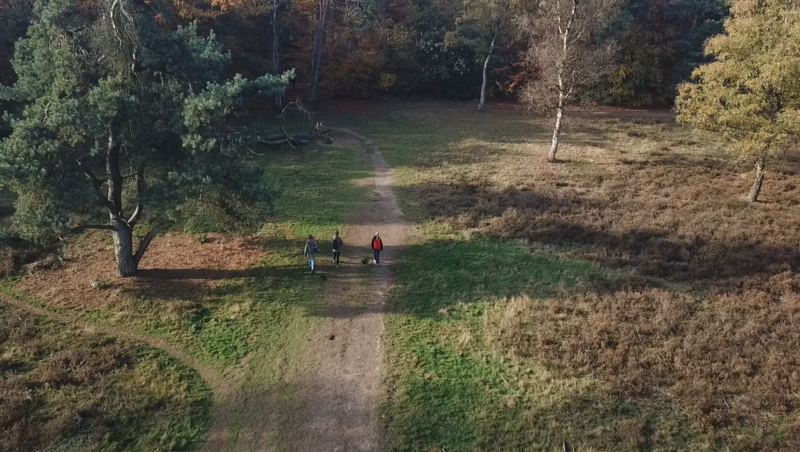




Quando si è sul campo e si desidera contrassegnare un punto per la propria escursione Peek, è possibile farlo in due modi. L'opzione più semplice e senza problemi è quella di utilizzare MyPeek.
📍 Procedura per salvare una posizione in MyPeek:
- Prima di partire: Creare una nuova escursione in MyPeek.
- Sul campo: Aprire Il mio Peek sul cellulare.
- Rubinetto "Aggiungi posizione".
- Fare clic sul pulsante icona grigia a forma di spillo accanto a "Cerca l'indirizzo..." (vedi immagine sotto).
- Assegnate un nome chiaro al luogo e qualsiasi nota che vogliate ricordare.
- Non dimenticate di salvare l'escursione.
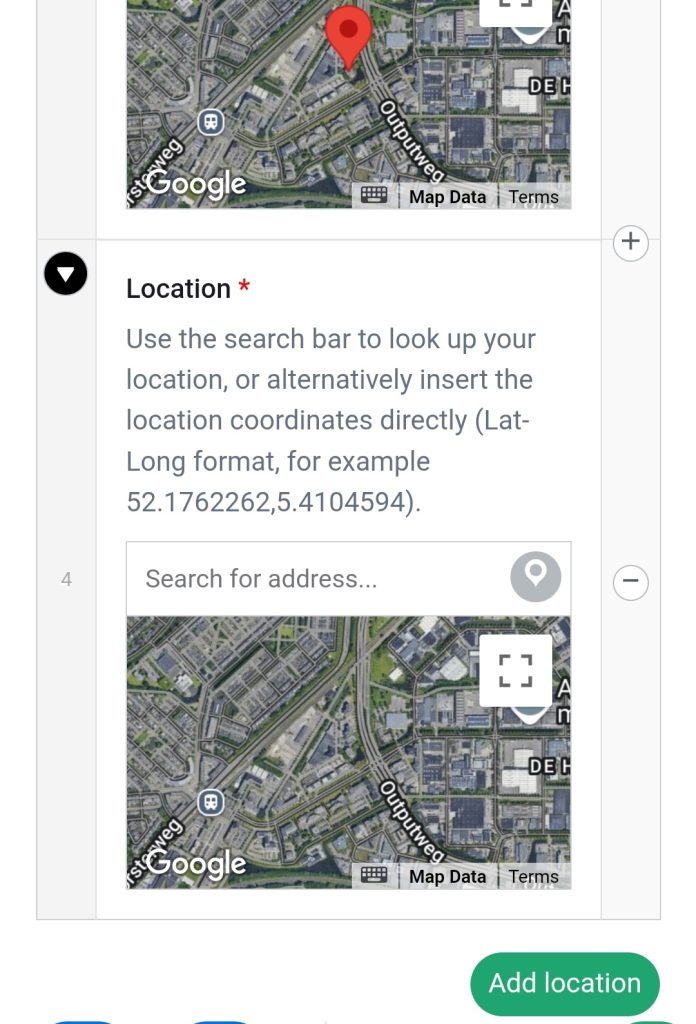
✨ Suggerimento: Utilizzando MyPeek, tutte le località vengono organizzate automaticamente nella vostra escursione. Tornati alla vostra scrivania, li troverete pronti all'uso per le vostre domande, soste o punti di partenza, senza bisogno di copiare o riscrivere!
📍Preferite Google Maps?
Se non si desidera utilizzare MyPeek, Google Maps è un'ottima alternativa per salvare rapidamente le posizioni.
- Aperto Google Maps sul telefono.
- Toccare e tenere premuto il punto della mappa in cui si desidera salvare una posizione.
- Apparirà una spilla rossa, passare il dito verso l'alto sulla scheda informativa in basso.
- Scorrere e toccare "Salva" → Scegliere un elenco come Preferiti o crearne uno proprio.
- Per ottenere le coordinate esatte: Toccare "Spillo caduto", scorrere verso il basso e copiare il file latitudine e longitudine (ad esempio, 52.123456, 5.123456).
📌 Quando costruite la vostra escursione in MyPeek, potete incollare queste coordinate salvate direttamente nelle posizioni delle domande o usarle per creare punti sulla mappa. In questo modo, potrete facilmente trasformare la vostra esplorazione sul campo in un coinvolgente percorso digitale!