



Wenn Sie unterwegs sind und eine Stelle für Ihren Peek-Ausflug markieren möchten, können Sie dies auf zwei Arten tun. Die einfachste und nahtloseste Möglichkeit ist die Verwendung von MyPeek.
📍 Schritte zum Speichern eines Ortes in MyPeek:
- Bevor Sie gehen: Erstellen Sie einen neuen Ausflug in MyPeek.
- Auf dem Feld: Öffnen Sie Mein Peek auf Ihrem Mobiltelefon.
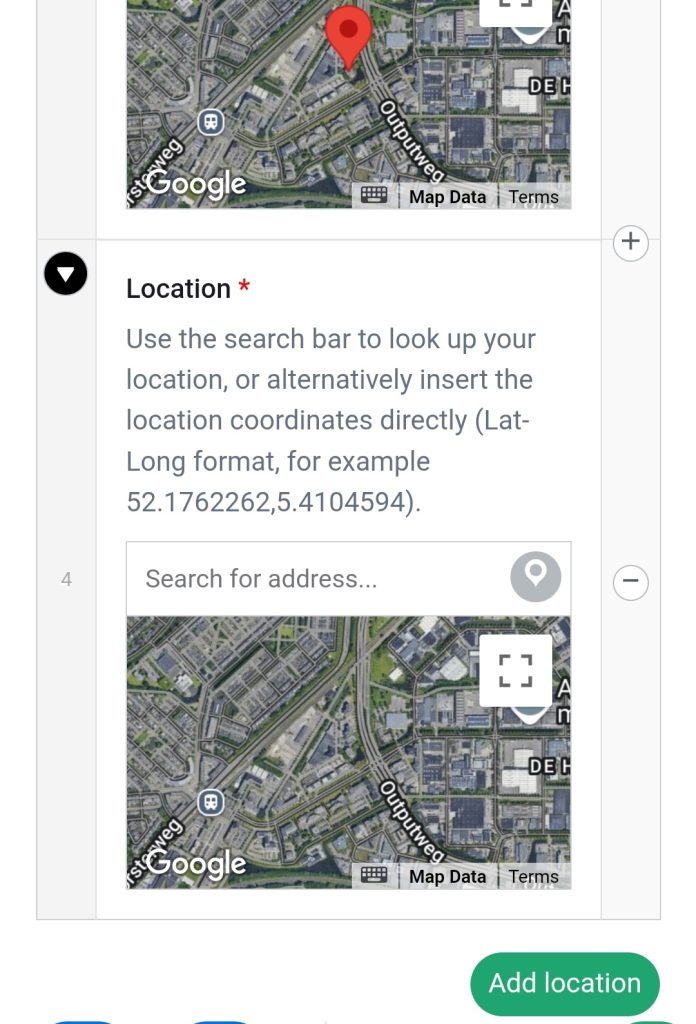
- Tippen Sie auf . "Standort hinzufügen".
- Klicken Sie auf die graues Pinsymbol neben "Suche nach Adresse..." (siehe Abbildung unten).
- Geben Sie dem Ort einen eindeutigen Namen und Notizen, die Sie sich merken wollen.
- Vergessen Sie nicht speichern den Ausflug.
✨ Tipp: Die Verwendung von MyPeek bedeutet, dass alle Ihre Standorte automatisch in Ihrem Ausflug organisiert werden. Wenn Sie an Ihren Schreibtisch zurückkehren, können Sie sie sofort für Ihre Fragen, Stopps oder Startpunkte verwenden - kein Kopieren oder Abtippen erforderlich!
📍Bevorzugen Sie Google Maps?
Wenn Sie MyPeek nicht verwenden möchten, ist Google Maps eine gute Alternative zum schnellen Speichern von Standorten.
- Öffnen Sie Google Maps auf Ihrem Telefon.
- Tippen Sie auf die Stelle auf der Karte, an der Sie einen Standort speichern möchten, und halten Sie den Finger darauf.
- Es erscheint eine rote Stecknadel, wischen Sie auf der Infokarte unten nach oben.
- Blättern und tippen Sie "Speichern" → Wählen Sie eine Liste wie Favoriten oder erstellen Sie Ihre eigene.
- So erhalten Sie die genauen Koordinaten: Tippen Sie auf "Fallengelassene Nadel", scrollen Sie nach unten und kopieren Sie die Breitengrad und Längengrad (z. B. 52.123456, 5.123456).
Wenn Sie Ihre Exkursion in MyPeek erstellen, können Sie diese gespeicherten Koordinaten direkt in Ihre Fragestellen einfügen oder sie verwenden, um Punkte auf der Karte abzulegen. Auf diese Weise können Sie Ihre Feldforschung später ganz einfach in eine ansprechende digitale Route verwandeln!