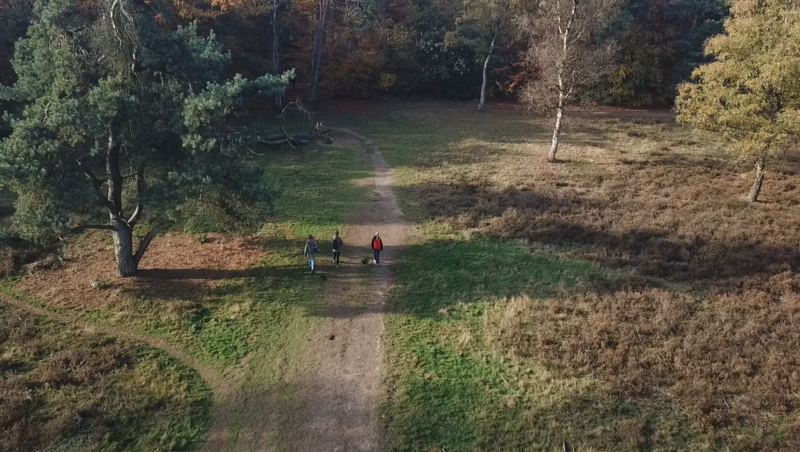




Cuando esté sobre el terreno y quiera marcar un punto para su excursión Peek, puede hacerlo de dos maneras. La opción más sencilla y fluida es utilizar MyPeek.
📍 Pasos para guardar una ubicación en MyPeek:
- Antes de partir: Cree una nueva excursión en MyPeek.
- Sobre el terreno: Abra Mi Peek en su teléfono móvil.
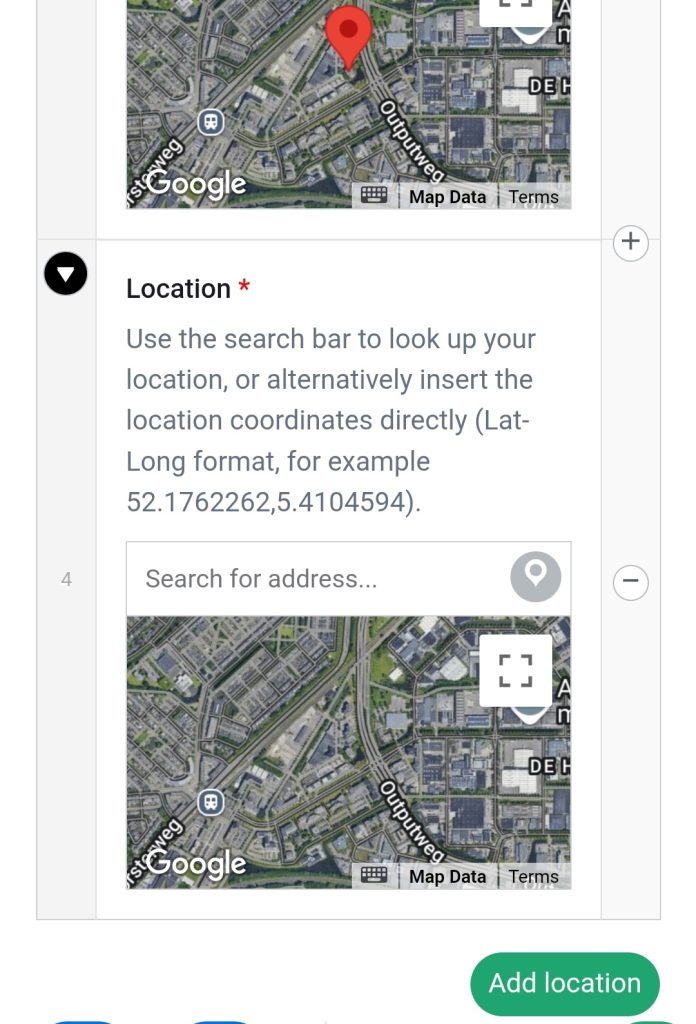
- Toque "Añadir ubicación".
- Haga clic en el botón icono de pin gris junto a "Buscar dirección..." (véase la imagen de abajo).
- Dale un nombre claro al lugar y cualquier nota que quieras recordar.
- No olvide guardar la excursión.
✨ Consejo: Con MyPeek, todos los puntos de interés se organizan automáticamente en su excursión. De vuelta a su escritorio, los encontrará listos para utilizarlos en sus preguntas, paradas o puntos de partida, ¡sin necesidad de copiar o volver a escribir!
📍¿Prefieres Google Maps?
Si no quieres utilizar MyPeek, Google Maps es una gran alternativa para guardar ubicaciones rápidamente.
- Abrir Google Maps en tu teléfono.
- Mantenga pulsado el punto del mapa en el que desea guardar una ubicación.
- Aparecerá un pin rojo, desliza el dedo hacia arriba en la tarjeta de información de la parte inferior.
- Desplácese y pulse "Guardar" → Elija una lista como Favoritos o crea el tuyo propio.
- Para obtener las coordenadas exactas: Pulse "Alfiler caído"desplácese hacia abajo y copie el icono latitud y longitud (por ejemplo, 52.123456, 5.123456).
📌 Cuando construyas tu excursión en MiPeek, puedes pegar estas coordenadas guardadas directamente en las ubicaciones de tus preguntas o utilizarlas para soltar puntos en el mapa. De este modo, podrás convertir fácilmente tu exploración sobre el terreno en una atractiva ruta digital posterior.