


Dans les prochains jours, nous publierons une nouvelle version de l'application Peek. Celle-ci s'accompagne de quelques mises à jour de Mon Peek. Dans cet article, nous vous donnerons plus d'informations sur les principaux changements apportés à l'application. Nous espérons que vous êtes aussi enthousiastes que nous !
Aperçu des nouvelles fonctions :
- Rotation fonction de l'écran dans l'application
- Test modus" à tester une excursion de derrière votre bureau
- Des soumissions claires dans Mon Peek (et télécharger toutes les images en une seule fois)
- Télécharger plusieurs images dans l'application
- Meilleure vue d'ensemble L'histoire de questions
- Ajouter unité à l'estimation de la mesure
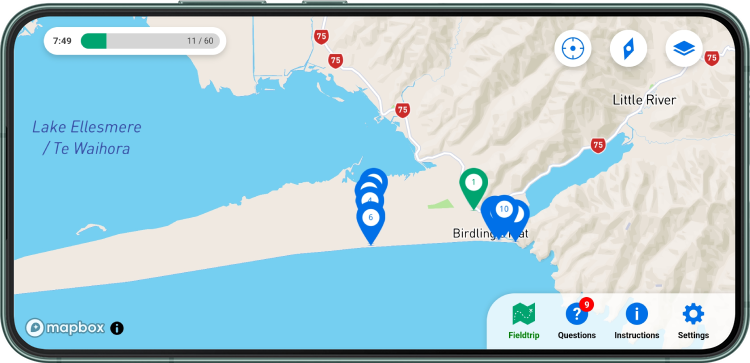
- Rouge notification point dans l'application si de nouvelles questions apparaissent
- Localisation visualiseur de précision
- Beaucoup de UX Améliorations
Fonction d'écran rotatif
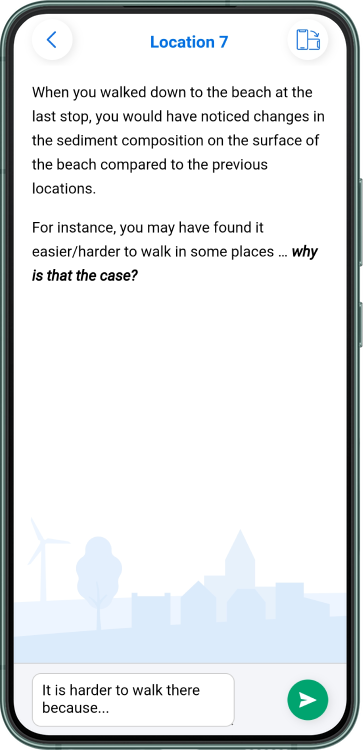
La conception de base de Peek a toujours été en mode "paysage", c'est-à-dire en tenant votre appareil mobile à l'horizontale. Cela a bien fonctionné pour la carte et la conception, contribuant à la "sensation de jeu" que nous souhaitons renforcer avec Peek. Toutefois, les utilisateurs nous ont fait savoir qu'un mode "portrait" vertical serait plus confortable pour répondre aux questions. C'est donc chose faite : dans tous les écrans de questions et de réponses, vous pouvez désormais faire pivoter votre écran - et l'application se souviendra de la position que vous préférez.
Test modus
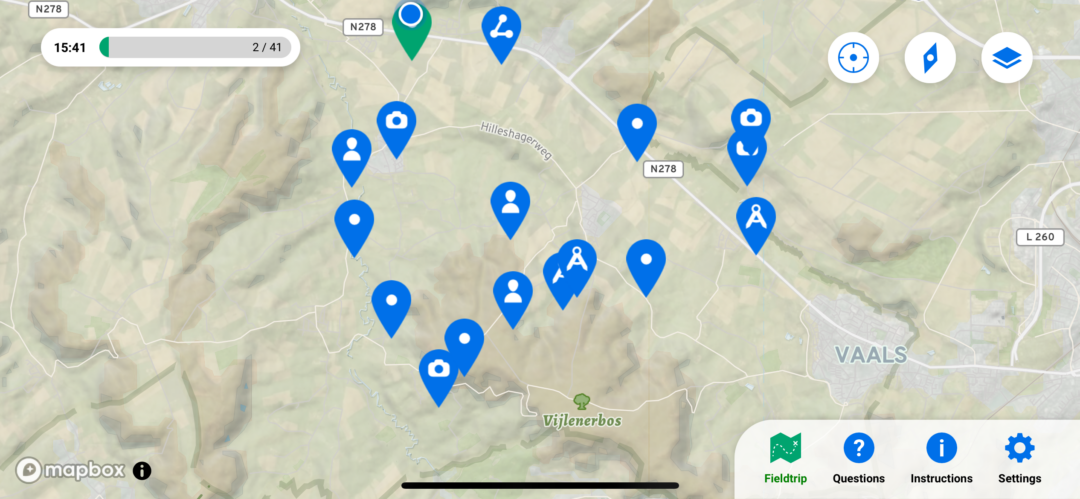
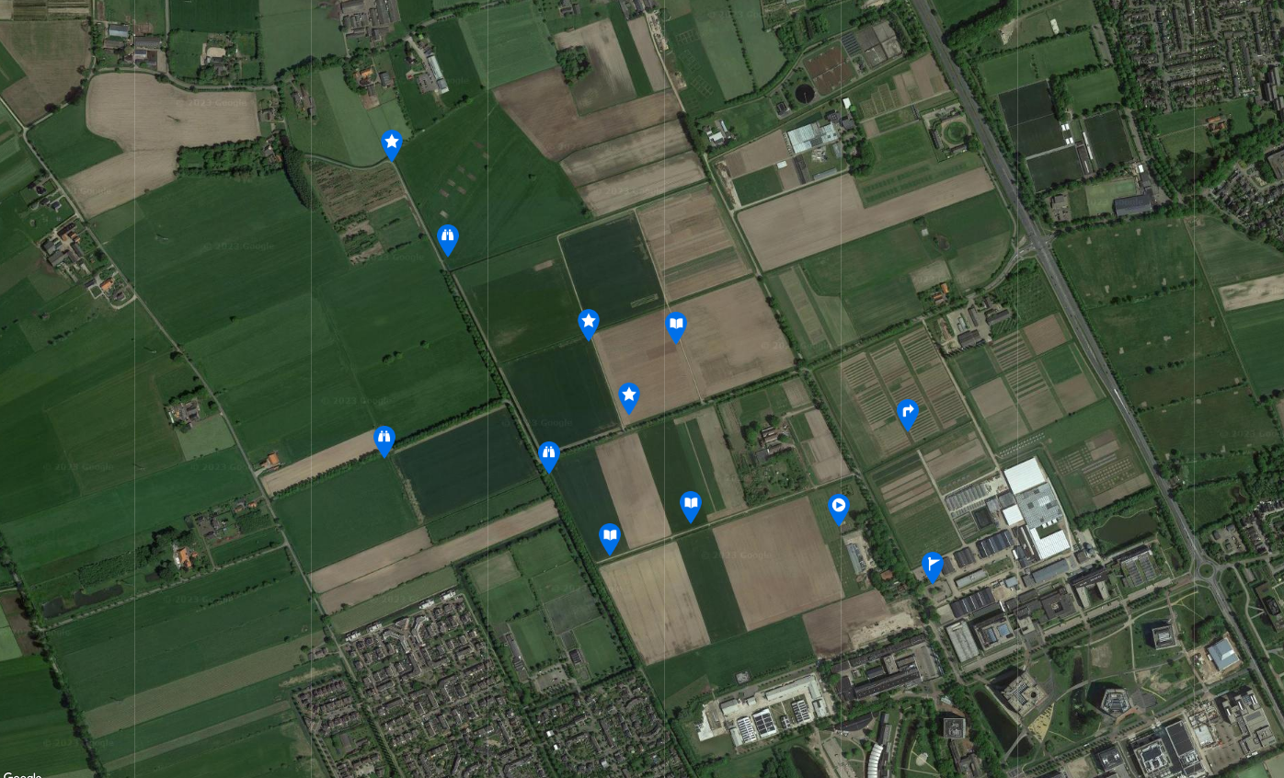
Pour répondre à une question dans l'application Peek, vous devez réellement vous trouver à l'endroit indiqué par votre enseignant. Cela présente de nombreux avantages et nous sommes convaincus que cela contribue à la réussite de l'enseignement dispensé par Peek. Cependant, si vous souhaitez tester une excursion, cela peut parfois s'avérer difficile. Mais voilà : dans Mon Peek, vous pouvez désormais facilement mettre une excursion en "mode test". Vous pouvez ensuite ouvrir l'excursion dans l'application Peek et cliquer sur les lieux que vous souhaitez visualiser sur la carte. Le tout depuis votre bureau !

Soumissions en clair dans mon Peek
Simple : dans My Peek, vous (en tant qu'enseignant) pouvez désormais supprimer les résultats d'une excursion. Utile pour nettoyer les résultats des tests, par exemple.
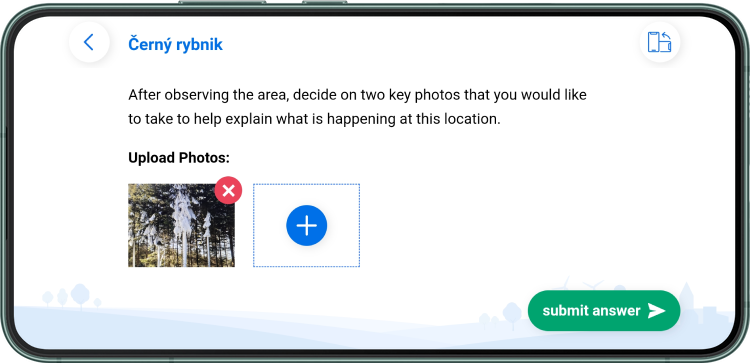
Télécharger plusieurs photos dans l'application
L'envoi d'une photo en réponse à une question était déjà possible dans Peek. Une photo par question. Dans Peek 4.0, il est désormais possible d'ajouter plusieurs photos !
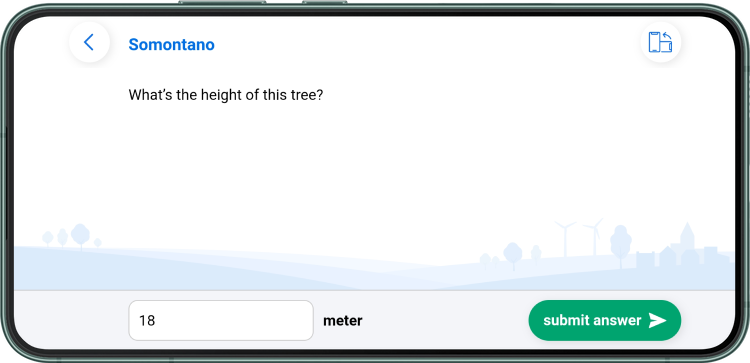
Ajouter "unité" à l'estimation des mesures
La "supposition de mesure" (ou question d'estimation) est devenue tristement célèbre dans le Peek. Combien d'eau s'écoule dans cette cascade par minute ? Ou encore : combien de personnes peuvent tenir sur cette place lors d'un événement ? Ou encore la question classique : quelle est la hauteur de cet arbre ? Comme vous pouvez le constater, les unités varient considérablement. Dans la pratique, nous avons remarqué que les organisateurs d'excursions oubliaient parfois d'inclure l'unité dans la question. C'est pourquoi, dans Peek 4.0 : un nouveau champ dans Mon Peek, qui indique clairement dans l'application quel type de réponse est requis !
Point de notification rouge dans l'application si de nouvelles questions apparaissent
Ce n'est pas très excitant, mais c'est une nouvelle fonctionnalité agréable : dans la section "Questions" de l'application, vous voyez maintenant un point rouge lorsqu'il y a des questions actives. C'est pratique si vous revenez à la carte à partir de l'écran des questions ou des réponses, ou si vous avez plusieurs lieux à proximité.
Visualisation de la précision de l'emplacement
Quelle est la précision de votre signal GPS ? Utile à savoir lorsque vous êtes sur le terrain. Le cercle autour de votre position indique maintenant la précision du signal.
De nombreuses améliorations de l'interface utilisateur
Un bref paragraphe pour conclure l'aperçu... mais sachez que notre héros UX Vincent a passé des heures à y réfléchir pour garantir une expérience utilisateur parfaite ! Car c'est ce que nous trouvons le plus important. Une utilisation sans faille par les élèves et les enseignants, quel que soit leur âge. Mettez l'application à jour et découvrez ce que nous avons amélioré !