



Problemi? Abbiamo risposto a una serie di domande frequenti per aiutarvi! Utilizzate le categorie sottostanti per navigare alla pagina corrispondente.
Creare un viaggio sul campo
Domande sull'app
Sostegno agli insegnanti
Abbiamo anche creato alcuni video per spiegare le opzioni de Il mio Peek. Date un'occhiata al nostro video in inglese o Olandese.
Aggiunta di media a una domanda
Sì, è possibile! Una funzione molto bella per includere la narrazione nella vostra gita, ad esempio da parte dei membri dello staff, di voi stessi o degli stakeholder della zona! Durante la creazione di un viaggio sul campo, pensate a questo. Potete caricare direttamente i file utilizzando il pulsante "Aggiungi media", oppure collegarvi a un lettore esterno (tenendo presente il consumo di dati per gli studenti, circa 35 MB/1 minuto di streaming video).
Sosteniamo:
- Video di YouTube
- File audio Spotify
- I propri file multimediali (audio e video)
Sì, è possibile aggiungere un collegamento ipertestuale al testo. Selezionate una parte del testo che si riferisce all'URL. Quindi fate clic sul simbolo del collegamento ipertestuale sopra la casella di testo e aggiungete l'URL.
Per aggiungere un'immagine alla domanda, è sufficiente utilizzare il pulsante "Aggiungi media" o incollare un link a un'immagine caricata, ad esempio, su Dropbox o Imgur.
L'Peek può mostrare nell'app i file video e audio di YouTube e Spotify, nonché i file audio caricati in Il mio Peek.
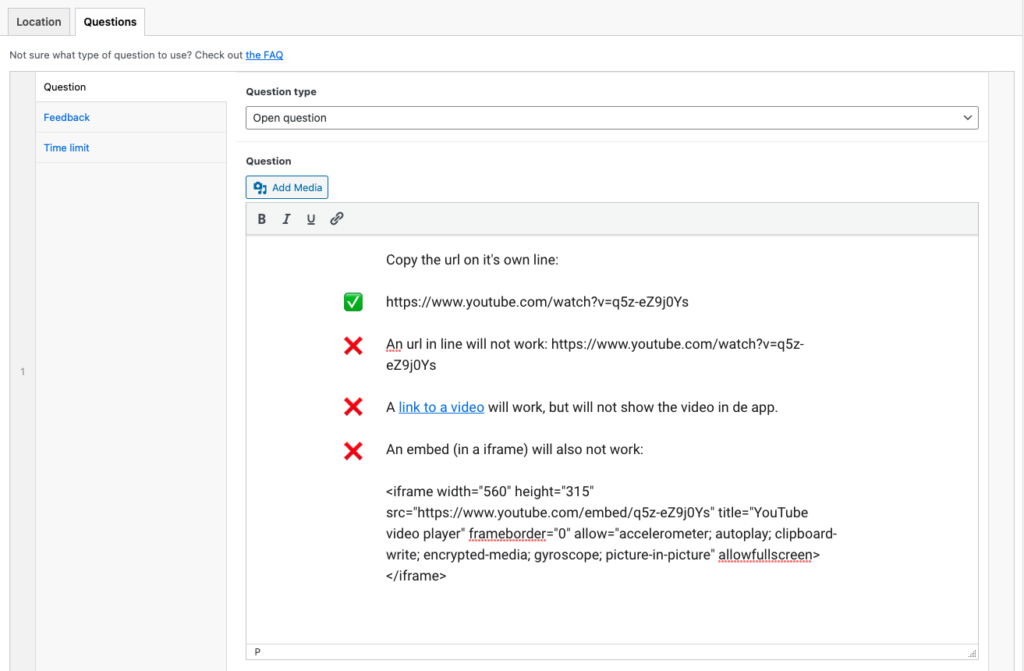
L'URL del file video o audio deve essere sulla propria riga. L'applicazione lo riconosce come file multimediale e garantisce che il lettore sia visibile nell'applicazione.
Siete nuovi nell'Peek?
Siete interessati ad utilizzare Peek, ottimo! Non esiti a contattarci via e-mail all'indirizzo hello@peek.app. Vi contatteremo per comunicarvi i costi dell'abbonamento e le relative caratteristiche. Inoltre, è possibile pianificare un incontro di accettazione e discutere delle funzionalità.
Domande generali
Riceverete un'e-mail da Peek con il vostro primo codice di accesso. È possibile accedere utilizzando il pulsante "Il mio Peek" nell'angolo in alto a destra. Quando si accede per la prima volta, è possibile aggiungere i propri dati personali. Ricordate i vostri dati di accesso, perché potrebbero servirvi in futuro per altri corsi.
Users of Wageningen University & Research are able to login with their WUR account.
Per ulteriore assistenza, inviare un'e-mail a hello@peek.app o contattare il Trip Designer assegnato. Poiché l'aiuto durante un viaggio è molto importante, contattateci il prima possibile quando si verifica un problema. In seguito, vi aiuteremo il prima possibile.
Sì, lo è! Assicuratevi di condividere il codice della gita prima dell'inizio della stessa, dopodiché i partecipanti potranno esplorare l'escursione da soli.
Il codice della gita si trova in Il mio Peek nella panoramica delle gite e nella gita stessa, in alto nella schermata.
Diversi tipi di domande
Selezionare questo tipo di domanda quando si desidera fornire informazioni su un determinato luogo, ad esempio quando si desidera che i partecipanti si rechino da un docente o facciano una pausa. È anche possibile condividere un URL o aggiungere un file come un'immagine o un frammento audio.
Selezionate questo tipo di domanda quando volete che i partecipanti facciano una stima di qualcosa. È possibile aggiungere l'intervallo minimo/massimo di risposte corrette nella sezione 'risposta'.
È possibile selezionare questo tipo di domanda anche quando si desidera che il partecipante effettui una misurazione accurata. L'unica cosa da regolare è l'intervallo di risposte possibili, in modo che l'intervallo minimo e massimo siano uguali.
Selezionare questo tipo di domanda quando si vuole porre ai partecipanti una domanda in cui possono scegliere tra le possibilità di risposta. Potete aggiungere voi stessi le possibili risposte facendo clic sulla sezione 'Risposta' e poi sul pulsante 'Aggiungi risposta'. Successivamente è possibile selezionare la casella dietro la risposta giusta. È anche possibile aggiungere un feedback per le risposte corrette e sbagliate.
Selezionare questo tipo di domanda quando si desidera che i partecipanti carichino una foto di qualcosa, ad esempio di un determinato albero. Se volete che i partecipanti carichino più immagini, aggiungete più domande in un'unica posizione.
Selezionare questo tipo di domanda quando si pone ai partecipanti una domanda che richiede una risposta aperta. I partecipanti possono scrivere qualsiasi cosa nella casella "Risposta". In questo caso, è possibile ottenere solo un feedback generico.
In generale, è possibile porre domande aperte, a scelta multipla e di stima (con un certo intervallo di risposte corrette e sbagliate). Ma si possono anche condividere link su un luogo specifico, o fornire un testo con informazioni, o mostrare un'immagine. È anche possibile inserire video/audio da un file o da un sito web esterno (tenendo conto del consumo di dati per gli studenti, circa 35 MB/1 minuto di streaming video).
Utilizzo dell'app
Forse non avete ancora pubblicato ufficialmente la vostra gita? Tuttavia, nel back-end, quando si lavora sulla gita, è necessario fare clic sul pulsante "Salva gita" in basso nella pagina. Di conseguenza, la gita sarà pubblicata e il codice funzionerà.
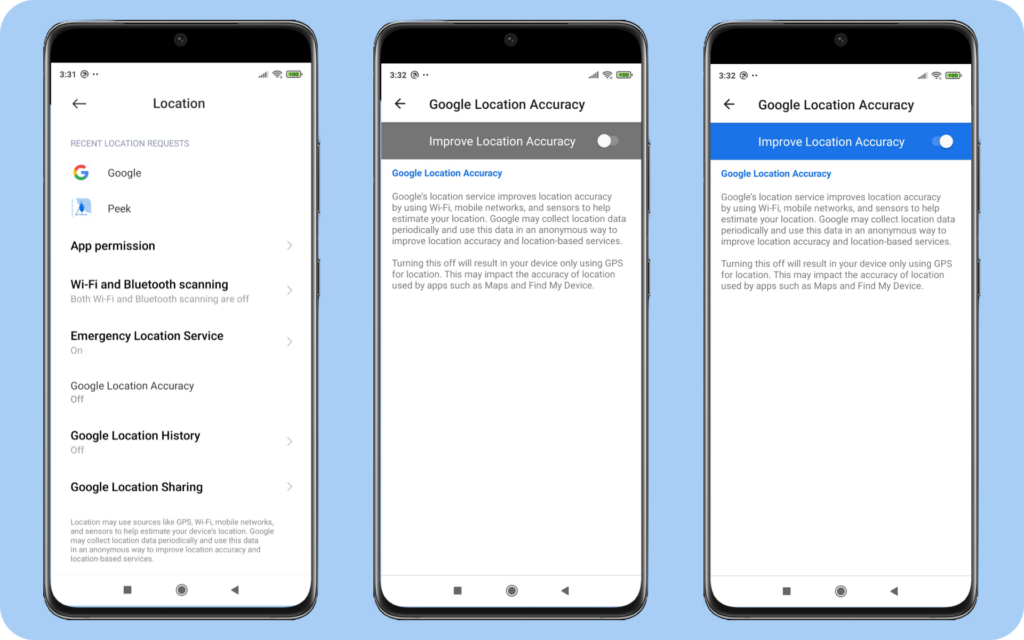
A volte è necessario abilitare Precisione della posizione di Google per condividere la vostra posizione con l'applicazione Peek. Purtroppo è necessario farlo da soli. Seguite i seguenti passaggi per abilitare Precisione della posizione di Google servizi:
1) Andare su Impostazioni > Posizione
2) Fare clic su Precisione della posizione di Google
3) Abilitazione Migliorare la precisione della localizzazione
Creare un viaggio sul campo
Invece di premere il pulsante "Aggiungi località" al termine della prima domanda, è necessario premere "Aggiungi domanda" per poter aggiungere più domande a una località.
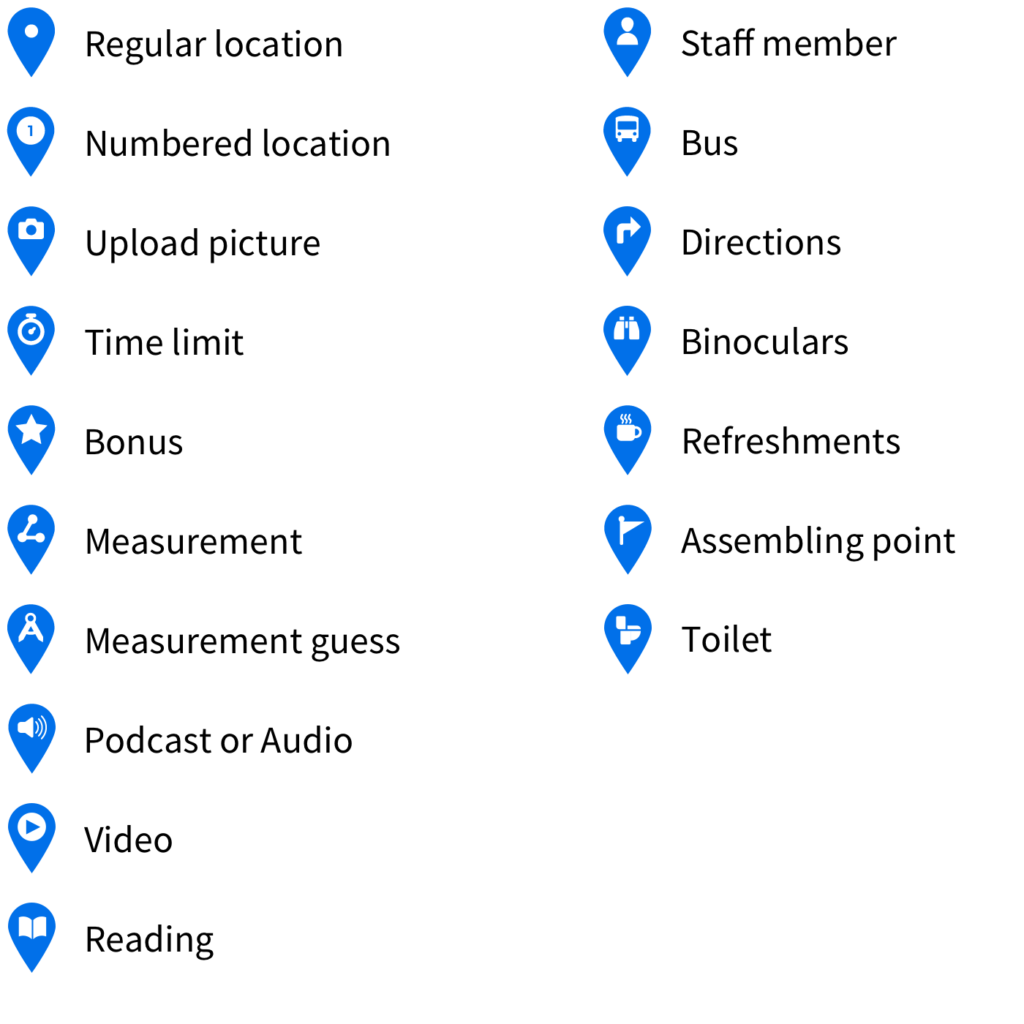
Sì! Nell'editor è possibile scegliere tra diverse icone per le località. Vedere l'immagine sottostante per i diversi tipi di icona.
Quando si è sul campo e si desidera contrassegnare un punto per la propria escursione Peek, è possibile farlo in due modi. L'opzione più semplice e senza problemi è quella di utilizzare MyPeek.
📍 Procedura per salvare una posizione in MyPeek:
- Prima di partire: Creare una nuova escursione in MyPeek.
- Sul campo: Aprire Il mio Peek sul cellulare.
- Rubinetto "Aggiungi posizione".
- Fare clic sul pulsante icona grigia a forma di spillo accanto a "Cerca l'indirizzo..." (vedi immagine sotto).
- Assegnate un nome chiaro al luogo e qualsiasi nota che vogliate ricordare.
- Non dimenticate di salvare l'escursione.
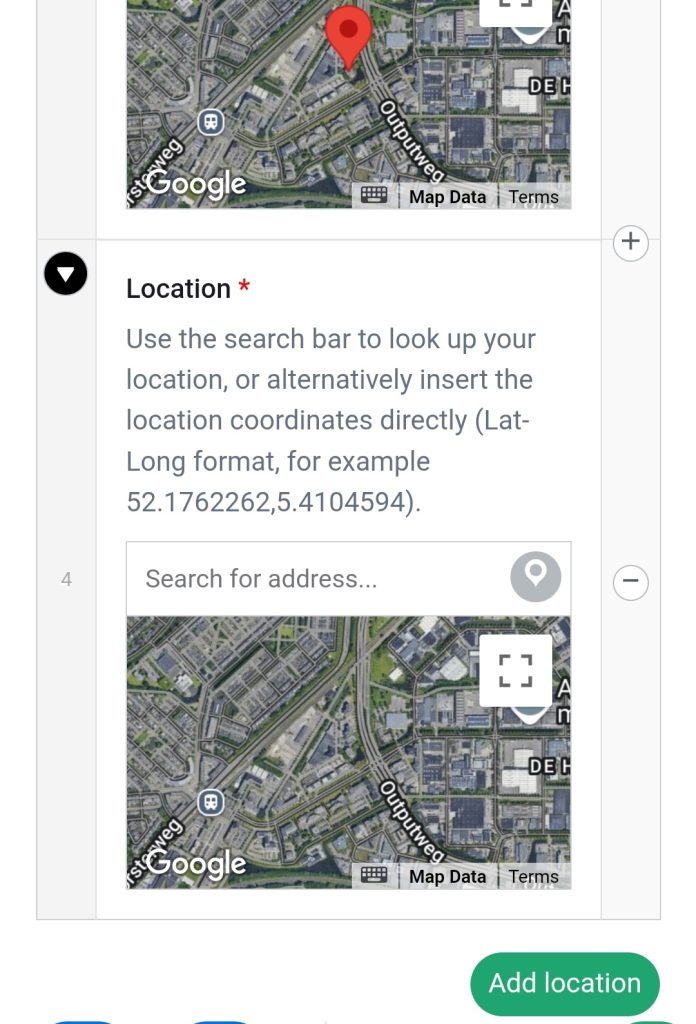
✨ Suggerimento: Utilizzando MyPeek, tutte le località vengono organizzate automaticamente nella vostra escursione. Tornati alla vostra scrivania, li troverete pronti all'uso per le vostre domande, soste o punti di partenza, senza bisogno di copiare o riscrivere!
📍Preferite Google Maps?
Se non si desidera utilizzare MyPeek, Google Maps è un'ottima alternativa per salvare rapidamente le posizioni.
- Aperto Google Maps sul telefono.
- Toccare e tenere premuto il punto della mappa in cui si desidera salvare una posizione.
- Apparirà una spilla rossa, passare il dito verso l'alto sulla scheda informativa in basso.
- Scorrere e toccare "Salva" → Scegliere un elenco come Preferiti o crearne uno proprio.
- Per ottenere le coordinate esatte: Toccare "Spillo caduto", scorrere verso il basso e copiare il file latitudine e longitudine (ad esempio, 52.123456, 5.123456).
📌 Quando costruite la vostra escursione in MyPeek, potete incollare queste coordinate salvate direttamente nelle posizioni delle domande o usarle per creare punti sulla mappa. In questo modo, potrete facilmente trasformare la vostra esplorazione sul campo in un coinvolgente percorso digitale!
Una volta terminata una domanda, è possibile premere il pulsante "Aggiungi posizione" nella parte inferiore dello schermo.
Prima di creare una gita, effettuare il login. Se si è connessi, andare su Il mio Peek. Quindi fare clic su: 'Crea una nuova gita'. Scegliete il vostro corso nel menu a discesa (altrimenti il vostro docente non potrà vedere la vostra gita!) e siete pronti per iniziare. Utilizzate il tutorial nelle pagine successive per capire dove trovare i pulsanti.
In "Luoghi" è possibile iniziare ad aggiungere luoghi facendo clic sulla mappa o utilizzando la barra di ricerca con un indirizzo o le coordinate lat/long. Utilizzare il pulsante a discesa nell'angolo in alto a sinistra per aggiungere le informazioni sulla località e passare alla scheda "Domande" per aggiungere le domande. Una volta completata la ricerca della località, è sufficiente utilizzare il pulsante "Aggiungi località" per continuare a coltivare la propria escursione!
Nota: Quando si copiano le coordinate da un'altra fonte, assicurarsi di utilizzare una virgola come separatore (ad esempio: 52.1762262,5.4104594).
Sì, è possibile inviare uno studente o un gruppo sul campo a orari prestabiliti. In questo modo potete anche dare a uno studente la libertà di andare quando vuole. Non dovete essere presenti per guidarli, quindi lasciate che scelgano da soli!
Sì, per evitare un'applicazione lenta e per garantire che tutti i dati possano essere elaborati correttamente. In base alla nostra esperienza, tutte le escursioni rimangono entro questo margine. Tuttavia, la formula è la seguente:
(quantità di domande*8) + (quantità di luoghi*6) = <3000
Alcuni esempi:
- 10 luoghi con 2 domande ciascuno: 220 ✅
- 10 località con 10 domande ciascuna: 860 ✅
- 20 località con 10 domande ciascuna: 1720 ✅
- 20 località con 20 domande ciascuna: 3320 ❌
Qui si scriverà il testo che il partecipante vedrà dopo aver risposto alla domanda. La modalità di compilazione dipende dal tipo di domanda. Ciò è ulteriormente spiegato dal testo segnaposto nel campo.
Supporto per gli insegnanti
Sì, siamo qui per aiutarvi. Per un prezzo fisso vi aiutiamo a sviluppare il viaggio e vi supportiamo completamente dallo sviluppo del viaggio nell'app fino all'assistenza durante il viaggio.
Nella pagina "Crea gita", selezionare la casella che dice: collabora con più utenti a questa gita. A questo punto è possibile premere il pulsante "Aggiungi collaboratore" e inserire l'indirizzo e-mail della persona che si desidera aggiungere alla gita.
Nota: Se si desidera aggiungere qualcuno alla gita, assicurarsi che abbia un account MyPeek.
Sì, siamo qui per aiutarvi. Il supporto per gli insegnanti è disponibile. Nei giorni e nelle settimane precedenti la gita, risponderemo alle vostre domande entro 24 ore. Durante la gita, è disponibile un help desk in diretta via telefono e via e-mail. I dettagli saranno comunicati durante l'accoglienza.
Peek è a disposizione per ampliare l'escursione in modo da arricchire l'esperienza degli studenti. Nuovi livelli cartografici possono contribuire a queste esperienze. Se volete includere un vostro livello, contattate l'Peek. L'Peek ne discuterà ulteriormente con voi!
Sì, questo è uno dei motivi per cui abbiamo sviluppato Peek: potete esportare facilmente tutti i risultati in Excel e dare un feedback sui risultati presentati dai partecipanti. Volete discutere con loro alcune delle domande in una lezione successiva? Nessun problema, potete rivedere tutte le risposte date!
Per una rapida visualizzazione delle candidature, accedere a Il mio Peek e fare clic sulle candidature all'interno del viaggio.
Se pensate che manchino le domande frequenti, contattateci.